
- Posibles problemas
- Método #3: Cómo conectar su teléfono a un televisor Samsung a través de WiFi
- A través de Wi-Fi
- DLNA y transmisión web
- Métodos de conexión inalámbrica
- Conexión a través de DLNA
- Cómo conectar su teléfono a su televisor a través de Wi-Fi
- Conexión a través de AirPlay
- Conexión Miracast o Chromecast
- Método # 1: Cómo conectarse a un televisor Samsung a través de HDMI desde su teléfono
- Formas de conectar un teléfono inteligente a un televisor con cables
- Cómo conectar un teléfono con un cable USB
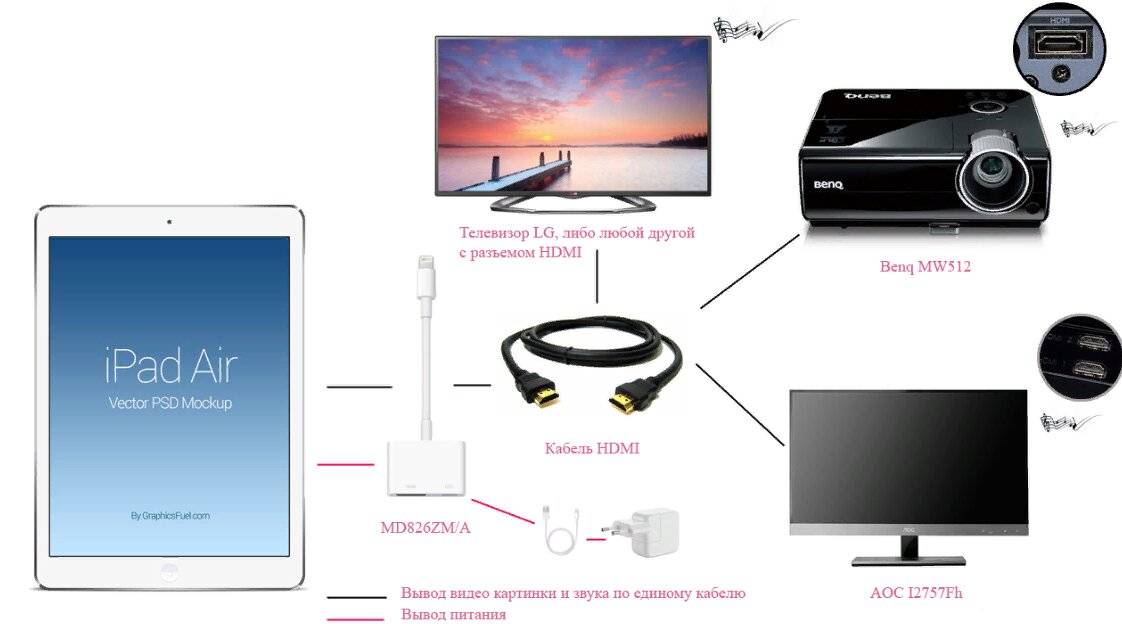
- Cómo conectar el teléfono a la TV a través del cable HDMI
- Adaptador de iluminación
- Lo que necesita para conectar su teléfono inteligente a su televisor a través de USB
- Cómo mostrar una imagen desde un teléfono a un televisor a través de MHL
- Cómo conectar un teléfono a un televisor a través de un decodificador
- USB
- HDMI
- A través de MeeCast (a través de Wi-Fi)
- Wi-Fi directo
- por DNLA
- A través de Miracast
- conexión USB
- Métodos de conexión por cable
- Con un cable USB
- A través de HDMI
- Otras opciones
- A través de la tecnología Miracast
Posibles problemas
A veces surge una situación en la que, en el proceso de conectar un teléfono móvil a un televisor, los propietarios del equipo se enfrentan al hecho de que el receptor simplemente no ve el teléfono inteligente. Muy a menudo, ocurre uno de los siguientes fallos de funcionamiento:
- el televisor no puede encontrar el teléfono inteligente;
- el teléfono inteligente no se carga desde el receptor de TV;
- la visualización está disponible exclusivamente para fotos.
Si el televisor no nota el teléfono inteligente, lo más probable es que el problema esté en la opción de emparejamiento. Los teléfonos inteligentes Android e IOS tienen su propia opción de selección de tipo de conexión. Para configurar el modo deseado para Android, necesita lo siguiente.
- Conectar móvil. Una vez hecho esto, verá el icono del modo de funcionamiento en la parte superior.
- A continuación, debe llamar al menú superior y seleccionar la opción "Cargar a través de USB".
- Seleccione la sección Transferencia de archivos.
Tenga en cuenta que la transferencia de información es compatible desde un dispositivo Android a partir de la versión 6.0.0.
Si el tipo de transferencia de datos deseado no está configurado, intente usar el modo "Cámara (PTP)". Ambas opciones brindan una buena oportunidad para ver imágenes, mientras que las grabaciones de video y audio no estarán disponibles para su visualización. Sucede que el menú necesario simplemente no se abre. En este caso, es mejor conectar inicialmente el teléfono inteligente a una computadora portátil o computadora personal. Después de eso, el usuario tendrá que volver a configurar el modo apropiado después de volver a conectarse al receptor de TV.
La configuración de una conexión para teléfonos inteligentes con sistema operativo iOS se realiza de acuerdo con las siguientes instrucciones. Si utiliza una conexión directa de un dispositivo IOS, solo se cargará el dispositivo.
Conecte el adaptador al traductor de TV a través de un cable de carga normal. El otro lado del adaptador debe conectarse con un cable al conector ubicado en el costado o en la parte posterior del panel del televisor. En el control remoto, haga clic en "Fuente", especifique "Número HDMI", depende de la cantidad total de conectores en el equipo. Después de un par de minutos, el registro aparecerá en la pantalla.
Si no pudo conectar su teléfono inteligente al televisor, debe seguir los siguientes pasos.Asegúrese de que ambos dispositivos estén conectados al mismo punto de acceso. Si este no es el caso, debe establecer una conexión correcta a una fuente.
Si nota algún daño visible en el ojo, debe reemplazar el cable; puede comprar un cable estándar en cualquier tienda de electrodomésticos y electrónica, así como en un salón de comunicaciones. Después de eso, intente establecer la conexión nuevamente.
Es posible que durante la conexión haya activado el modo de funcionamiento incorrecto. A veces, el teléfono inteligente habilitará automáticamente la opción MTP (Protocolo de transferencia de medios). En este caso, al momento de conectar los dispositivos, debe cambiar el modo a "PTP" o "dispositivo USB", y luego intentar encender el interruptor nuevamente.
Compruebe si el televisor es compatible con el formato de archivo que ha seleccionado. Sucede que los documentos no se abren debido a la capacidad de combinar formatos de documentos y las capacidades del televisor. La lista de formatos que el receptor puede admitir siempre se puede encontrar en el manual del usuario. Si el suyo no se encuentra entre ellos, debe descargarlo desde cualquier programa de conversión, instalarlo y convertir el formato del documento en uno adecuado.
Si nota algún daño externo, deberá comunicarse con el centro de servicio; es poco probable que pueda hacer frente a tal falla por su cuenta. Como último recurso, puede comprar un adaptador e intentar conectar el cable USB a través de algún otro puerto. Si después de todos estos pasos aún no puede transferir archivos a la TV a través de USB, entonces debe buscar opciones alternativas.
En nuestro artículo, hemos cubierto preguntas sobre cómo puede conectar un teléfono móvil a un televisor a través de USB y mostrar la imagen en una pantalla grande.Esperamos que con la ayuda de nuestras instrucciones, incluso una persona que no tenga experiencia con la tecnología y la electrónica pueda hacer frente a la tarea. Guiado por los algoritmos anteriores, siempre puede conectar ambos dispositivos para continuar viendo los contenidos de su teléfono inteligente en una pantalla grande y disfrutar de la calidad del audio y el video.
Para saber cómo conectar su teléfono a un televisor a través de USB, vea el video a continuación.
Método #3: Cómo conectar su teléfono a un televisor Samsung a través de WiFi
Para conectarse a un televisor Samsung, necesita cualquier modelo que admita la tecnología de comunicación Wi-Fi Direct. Para productos más antiguos, incluidas las series ES5557, ES5550, ES5507, ES5537, ES5530, ES5500, EH5307, EH5300, E557, E550, F5300, H5203, H4203B, UE58J5200, deberá comprar un módulo adaptador especial que se conecta a cualquier USB disponible. Puerto. El modelo de adaptador recomendado es WIS12.
Para asegurarse de que su televisor Samsung admita esta tecnología de conexión, solo mire las pegatinas en el panel frontal o abra las instrucciones. Si hay una mención de SmartTV en la descripción, puede usar completamente las instrucciones a continuación. En particular, se aplica a los televisores de las series R, N, M, Q o LS de Samsung:
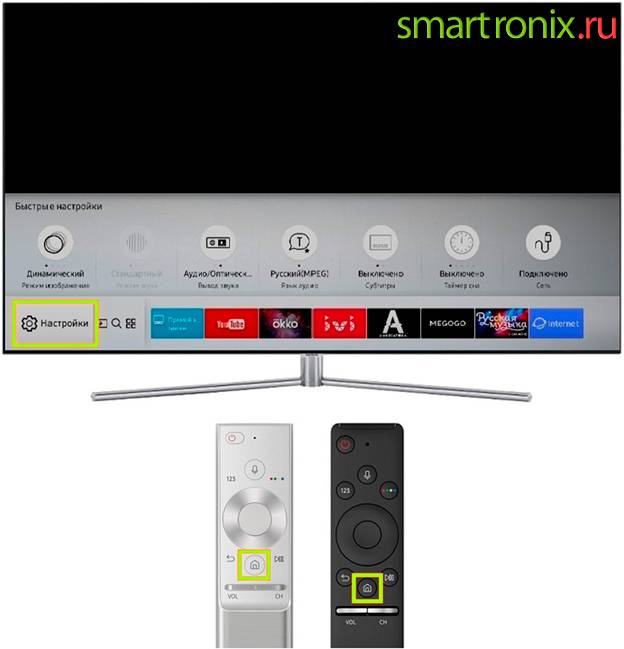
- El primer paso que debe seguir para conectar su teléfono a un televisor Samsung a través de Wi-Fi es ir al menú general llamado "Configuración". Esto se puede hacer, por ejemplo, presionando el botón Inicio en el control remoto.
- Ahora abra una pestaña en su televisor Samsung llamada General.
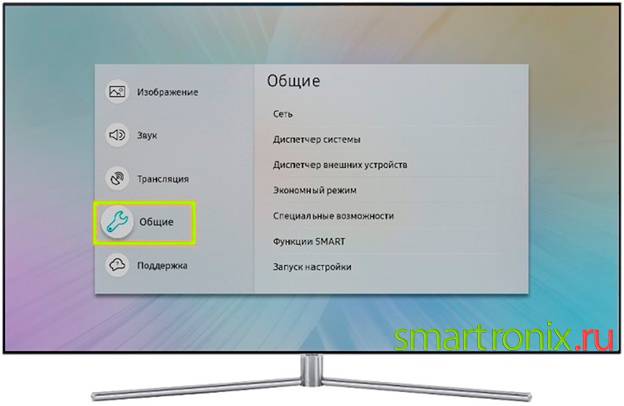
- Para continuar conectando su teléfono a Samsung, busque el subelemento "Red" y actívelo presionando.
- Abra la configuración de red utilizando el botón del mismo nombre en la lista de opciones disponibles en la pantalla.
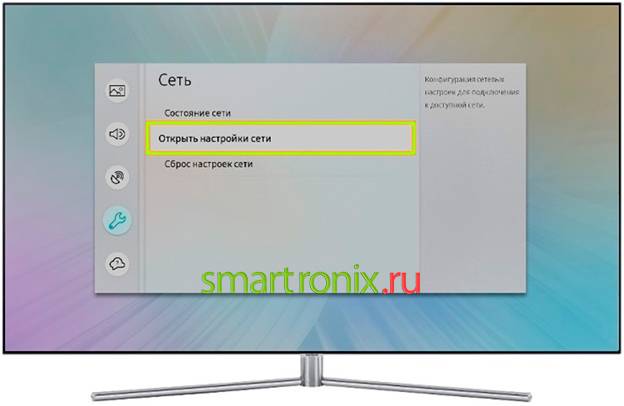
- A la elección se le ofrecerán varias opciones para acciones posteriores con el televisor Samsung. Necesitará el primero de una fila, "Inalámbrico".
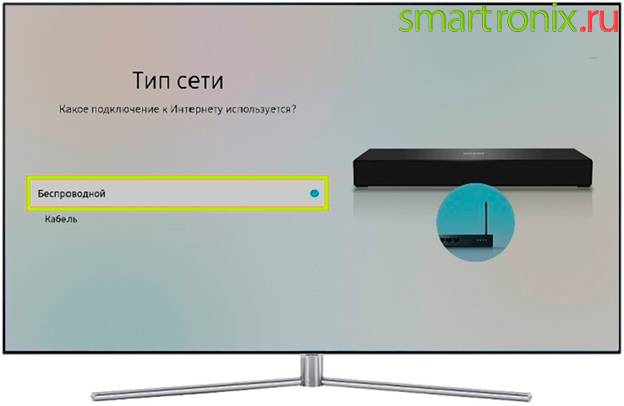
- Si su Samsung funcionó anteriormente en un modo diferente o no estaba conectado a la red, espere hasta que detecte conexiones disponibles. Luego, seleccione el Wi-Fi de su hogar de la lista.
- Usando el teclado virtual incorporado, ingrese la contraseña de acceso a la red. Cuando haya terminado, haga clic en el botón Listo/Aceptar. Si es necesario, puede ver la contraseña ingresada marcando la casilla de verificación ubicada junto al campo establecido.
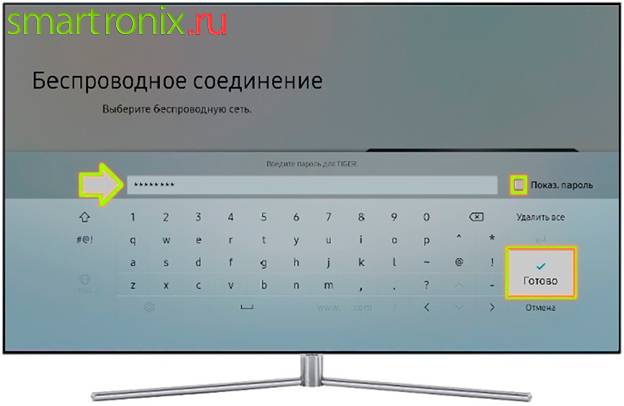
- En unos segundos, el televisor Samsung verificará la exactitud del código ingresado. Cuando vea una notificación sobre una conexión exitosa en la pantalla, use el botón "Aceptar" nuevamente.
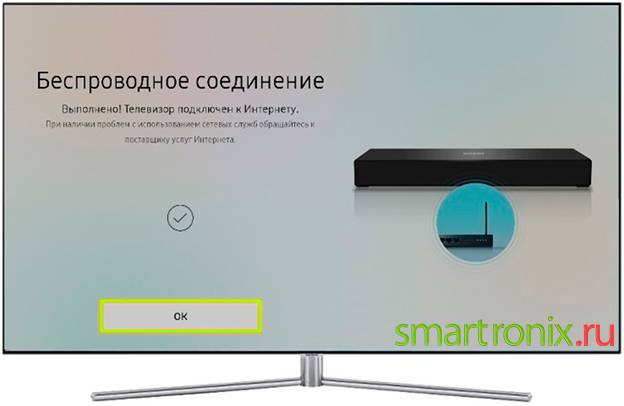
Ahora le diremos cómo conectar un teléfono inteligente a un televisor Samsung si el dispositivo receptor pertenece a la serie K:
- Usando, según la interfaz, el botón Menú, acceda al menú de su televisor.
- En lugar del botón especificado, es posible que deba presionar otro, Inicio.
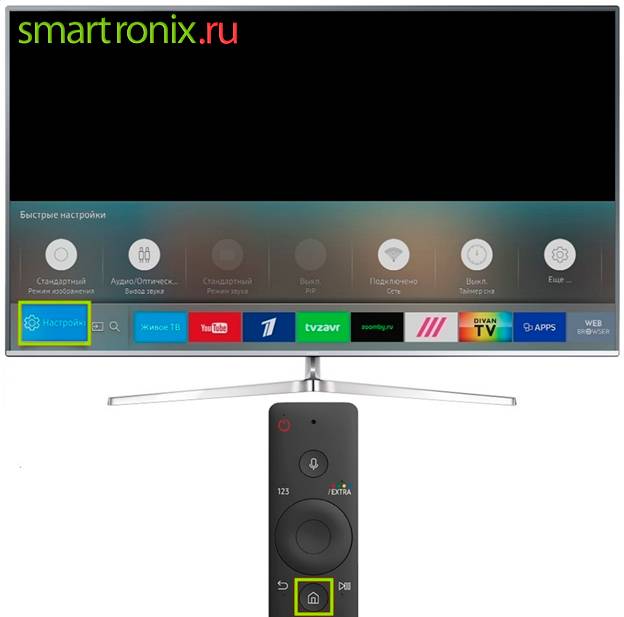
- En ambos casos, la lista de pestañas disponibles debería mostrar "Red". Navegue hasta este paso usando las teclas del control remoto de Samsung TV.
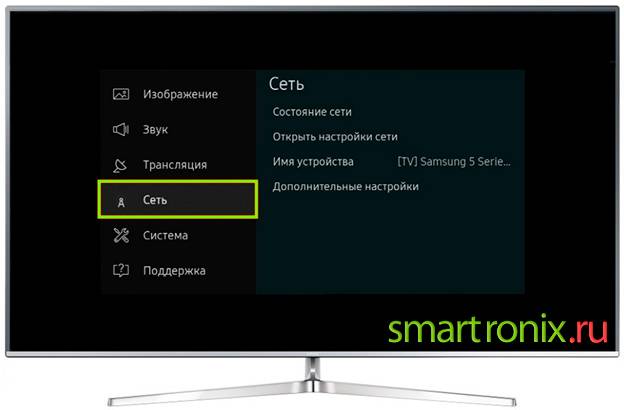
- Abra la configuración de red seleccionando el subelemento del mismo nombre de la lista de disponibles.
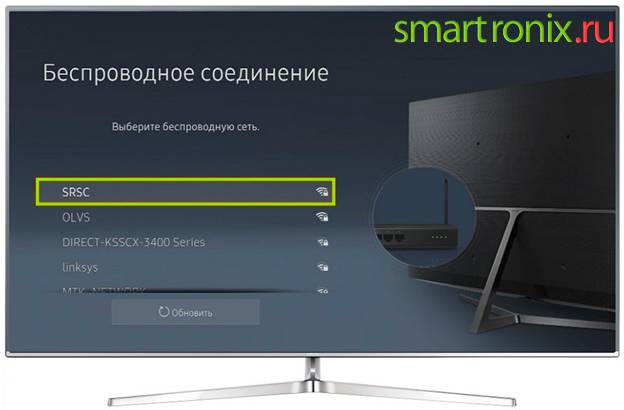
- Para continuar con la sincronización de su teléfono Android y Samsung TV, deberá definir la red "Inalámbrica" como la utilizada.
- Durante los próximos segundos, el televisor buscará fuentes de conexión. Seleccione el que tiene acceso de la lista.
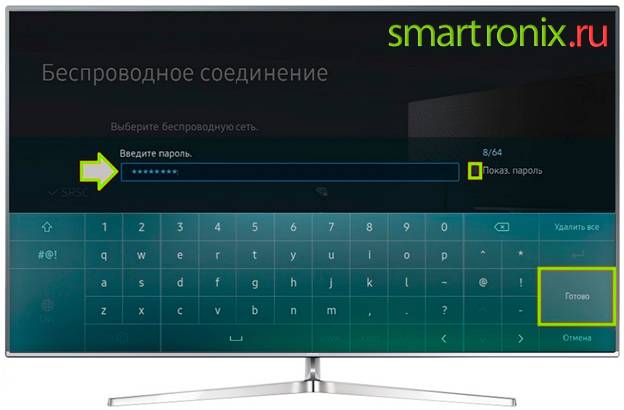
- Al hacer clic en los botones del teclado virtual, ingrese el código de la red inalámbrica en el nuevo campo de texto y luego haga clic en "Finalizar". Para poder ver los caracteres ingresados, marque la casilla "Mostrar contraseña".
- El televisor Samsung le notificará en breve que la conexión se realizó correctamente. Ahora queda usar el botón "OK".

Como resultado de las manipulaciones descritas anteriormente, verá que apareció una imagen en la pantalla del televisor desde tu teléfono inteligente. Ahora sabe cómo reflejar la pantalla de su teléfono en un televisor Samsung y puede jugar videojuegos o ver archivos multimedia libremente en un monitor ancho. Como desventajas de la tecnología anterior, es necesario señalar el consumo de batería significativamente mayor del dispositivo, así como los posibles microretrasos en la visualización de la imagen. La ventaja clave de la técnica es la ausencia total de cables que interfieren con el libre movimiento por la habitación.
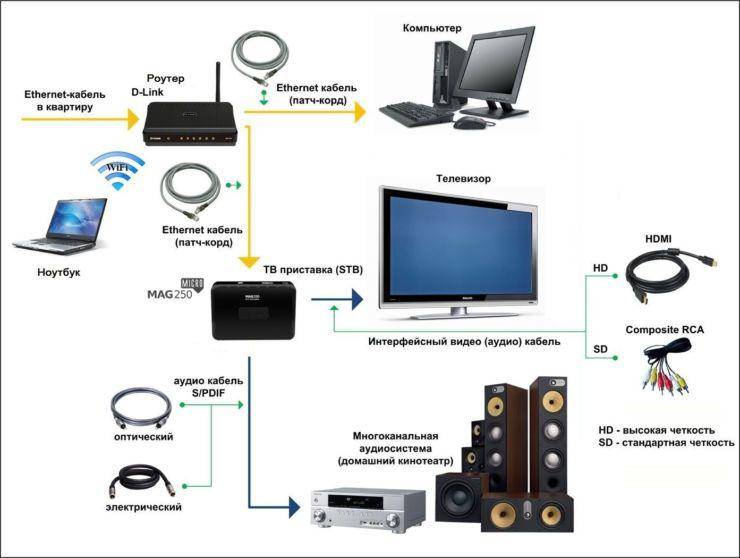
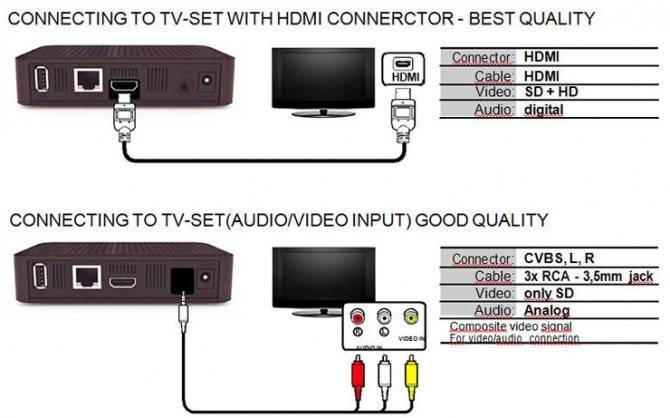


A través de Wi-Fi
Este método será relevante solo para aquellos usuarios que tengan soporte integrado para tecnología inalámbrica en el televisor. Gracias a esta opción, conectar su teléfono es mucho más conveniente y puede administrar archivos a distancia. Por ejemplo, puede sentarse tranquilamente en el sofá y elegir películas para ver o música para escuchar.
Para conectarse, es necesario que el módulo Wi-Fi incorporado esté presente tanto en el televisor como en su teléfono móvil. Si el televisor tiene tecnología Smart TV, ¡Wi-Fi Direct definitivamente está ahí! Por regla general, Smart TV está disponible en todos los televisores de última generación de Samsung, LG, Sony y otros fabricantes.
- Vaya a la "Configuración" de su teléfono inteligente Android y seleccione el elemento Wi-Fi allí.
- A continuación, haga clic en la pestaña "Avanzado" y busque Wi-Fi Direct.
- En su televisor, también vaya a "Configuración" y busque la misma tecnología inalámbrica allí, y luego actívela.
- Active Wi-Fi en su teléfono inteligente y el sistema buscará automáticamente los puntos de conexión disponibles en el televisor. Una vez que se encuentra el punto de acceso de su teléfono, los dispositivos se emparejarán y conectarán a la red compartida.
DLNA y transmisión web
DLNA significa "Digital Living Network Alliance" (Alianza de red de área local de hogar digital), la capacidad de usar su red doméstica para transferir archivos multimedia a diferentes dispositivos.
En el caso de un teléfono inteligente y un televisor, simplemente puede instalar una aplicación móvil que, cuando ambos dispositivos están conectados a la misma red Wi-Fi, le permite abrir video desde la memoria del teléfono y transmitirlo al televisor (puede también abrir y difundir audio y fotos).
Probé la aplicación XCast (Transmitir a TV - transmitir video a TV) que te permite:
- Abra y reproduzca archivos desde su teléfono inteligente en su televisor. Este método abre una oportunidad interesante: no puede transmitir video desde un cine en línea (que es pagado o tiene muchos anuncios), pero puede descargar el video a su teléfono y transmitirlo desde la memoria del dispositivo. Lo cual, por cierto, es bastante conveniente: lo principal es no olvidar borrar el video más tarde, de lo contrario, la memoria se llenará rápidamente.
- Transmitir video desde Internet. En la aplicación, puede abrir un navegador e ir a algún cine en línea. Debido a las herramientas integradas, el programa aísla los elementos de video y ofrece transmitirlos en la pantalla, sin pasar por los reproductores con anuncios. Pero aquí vale la pena señalar que, en la práctica, no todo es tan sencillo y, en algunos casos, especialmente si se trata de un sitio pirata con muchos anuncios, es posible que la aplicación no encuentre el video en la página.
Métodos de conexión inalámbrica
Una conexión inalámbrica responde a la pregunta de cómo conectar su teléfono a un televisor sin cables.La conexión a través de tulipanes y cables se usa con mayor frecuencia en modelos más antiguos de unidades, y los nuevos equipos, gracias a las tecnologías modernas, se comunican con otros dispositivos sin el uso de cables.
Conexión a través de DLNA
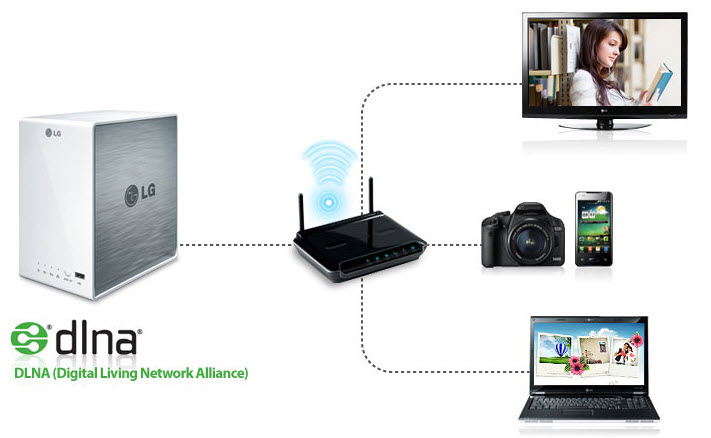
Ahora te diremos cómo conectar la pantalla del teléfono al televisor a través de DLNA. Para implementar dicha conexión, solo son adecuados los teléfonos inteligentes basados en Android. En cuanto al equipo de TV, debe ser compatible con el mensaje DLNA.
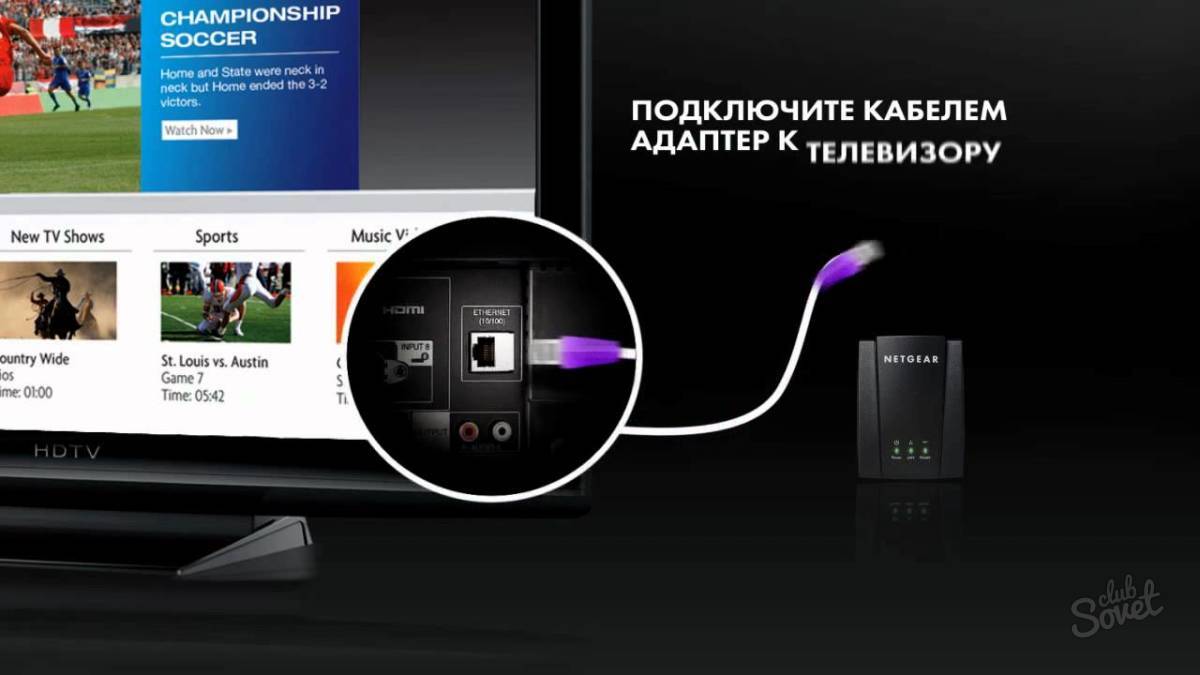
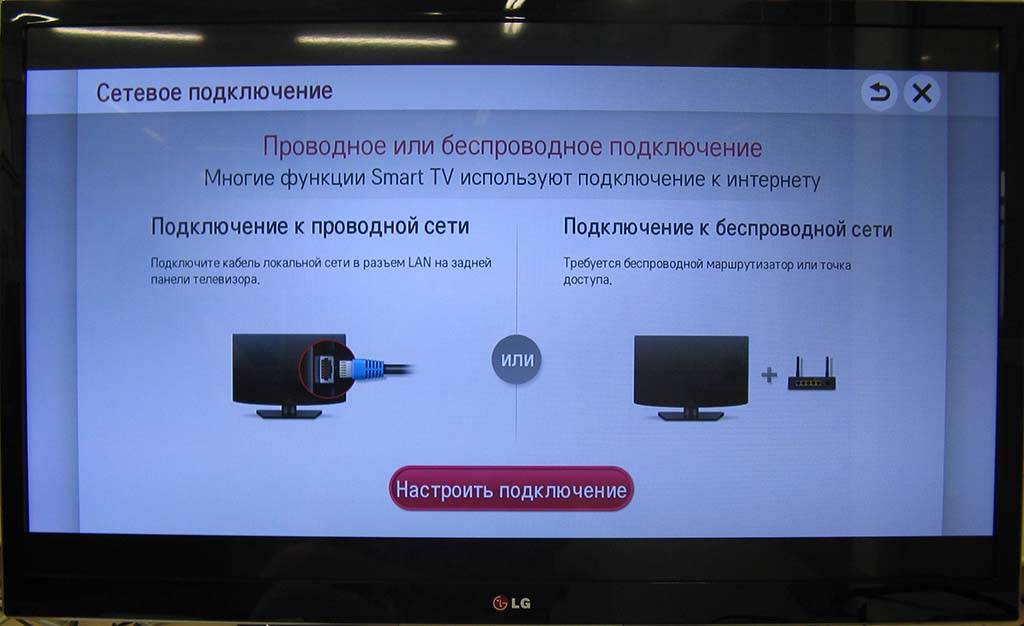
Se utiliza un enrutador para conectar el dispositivo. Además, el dispositivo de televisión se puede conectar a la red doméstica a través de un cable y el dispositivo a través de una conexión WiFi inalámbrica. Después de conectarse en la pantalla del televisor, ven los archivos multimedia desde un teléfono inteligente.
Secuenciación:
- Para empezar, el televisor y el celular están conectados a una sola red doméstica.
- En la configuración del teléfono inteligente, active la función de conexión DLNA.
- En la galería del gadget, encuentran y abren el archivo deseado con medios.
- Luego, en las secciones del menú, busque la pestaña "Seleccionar jugador". En la lista que se abre, haga clic en el nombre del equipo de televisión.
Cómo conectar su teléfono a su televisor a través de Wi-Fi

Ha llegado el turno de averiguar cómo conectar el teléfono al televisor a través de WiFi. Esta opción solo es adecuada para modelos modernos de equipos de televisión con un módulo de Wi-Fi incorporado, así como para teléfonos Android de la versión 4 y superior.
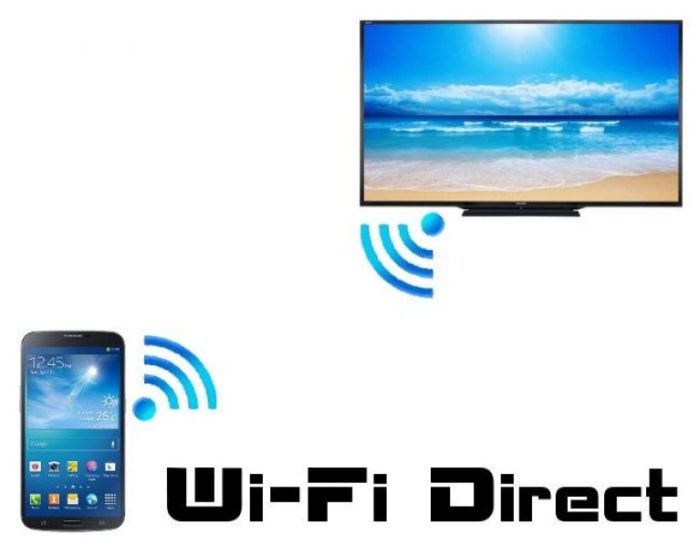
La conexión se hace así:
- En el gadget, seleccione el menú con la configuración, haga clic en la sección "Redes inalámbricas" y luego haga clic en la pestaña "Wi-Fi". Cuando la lista de redes disponibles se abra automáticamente, haga clic en el botón en el encabezado de la lista, seleccione la categoría Wi-Fi. Si no hay tal botón, vaya a la sección con configuraciones adicionales.
- Hay una búsqueda automática de redes para la comunicación a través de Wi-Fi Direct.
- Luego, en el televisor, abra el menú y busque la pestaña "Red". Después de hacer clic en él, se abre una lista de todos los métodos de conexión, entre los que se encuentra Wi-Fi.
- Después de buscar automáticamente los dispositivos disponibles, seleccione el modelo de su teléfono inteligente de la lista.
- El teléfono recibe una solicitud de conexión, que debe ser confirmada. Ahora el dispositivo se conectará al televisor para transmitir la señal. Aparecerá una imagen y un sonido en el equipo.
La ventaja de la conexión inalámbrica a través de Wi-Fi en ausencia de cables. Los conectores libres se utilizan para recargar el teléfono. Dado que la pantalla del televisor actúa como un monitor, no solo puede ver archivos multimedia, sino también abrir aplicaciones y navegar por Internet.
Conexión a través de AirPlay

Usar una conexión AirPlay es tan fácil como conectar su teléfono a su televisor a través de USB. Sin embargo, para implementar el método, necesita un decodificador Apple TV. Vale la pena agregar que este método de comunicación solo es adecuado para teléfonos Apple. Una vez conectado, el televisor se usa para ver medios, jugar juegos, navegar por Internet y hacer presentaciones.
Para empezar, la TV y el iPhone están conectados a una única red. Luego, en el teléfono inteligente, abra la sección "Centro de control" y presione el botón "Repetir pantalla". En la lista que se abre, seleccione Apple TV. Tiene lugar una sincronización automática.
Conexión Miracast o Chromecast
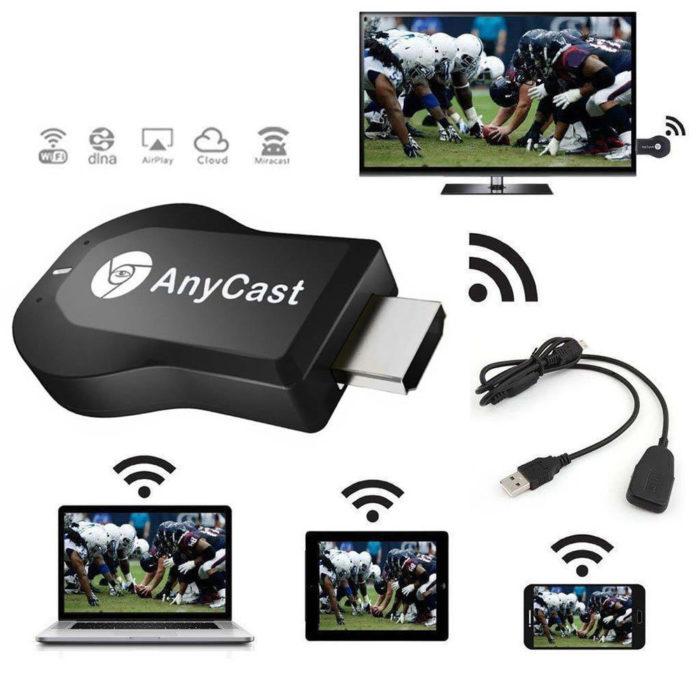
Para comunicarse entre teléfonos inteligentes Android y televisores habilitados para Miracast, haga lo siguiente:
- En el menú del equipo de TV, abra la sección de configuración, luego la pestaña "Pantalla", luego "Monitor inalámbrico" e inicie la función deseada.
- En el teléfono inteligente, active la función de búsqueda de dispositivos Miracast y seleccione el modelo de TV.
Una función similar se puede utilizar en equipos con conector HDMI.Para hacer esto, compre un adaptador universal especial con soporte para Chromecast, Miracast y AirPlay. Se inserta en el puerto HDMI. Si es necesario, conecte la alimentación a través de un cable USB. Luego, en el televisor, seleccione una sección con una conexión USB. En el teléfono inteligente, active la función "Monitor inalámbrico" o descargue una aplicación especial.
Para conectarse a través de Chromecast, se utiliza un decodificador especial, que se inserta en el conector HDMI. Se utiliza un cable USB adicional para la alimentación. Luego cambian al puerto HDMI del decodificador, luego lo conectan a la red Wi-Fi. Descargue e instale la aplicación Google Home en su teléfono inteligente. El primer inicio de sesión en la aplicación es con una cuenta de Google. El contenido que está viendo se inicia en una aplicación compatible especial haciendo clic en el botón de transmisión y seleccionando el dispositivo Chromecast deseado en la lista que se abre.
Método # 1: Cómo conectarse a un televisor Samsung a través de HDMI desde su teléfono
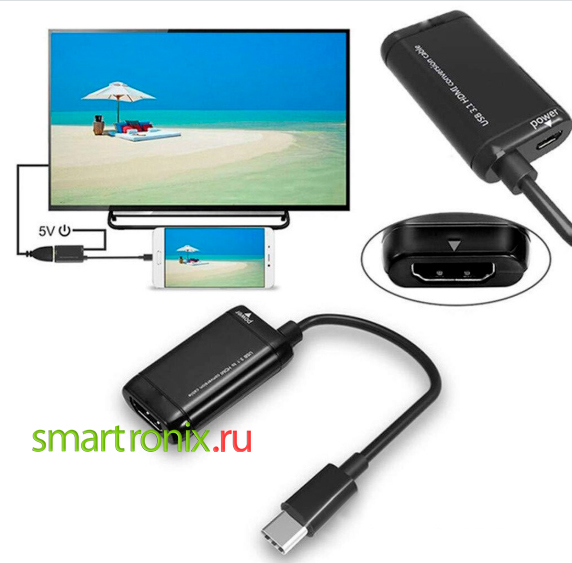
Que necesitas:
- Cualquier televisor del fabricante que tenga tomas HDMI. Estos últimos suelen estar ubicados en el panel posterior y/o lateral.
- En realidad, un cable con un pin HDMI o un adaptador para la conexión.
La tecnología para conectar su teléfono a un televisor Samsung, descrita en esta sección, es lo más simple posible. Al mismo tiempo, proporciona la más alta calidad de transferencia de información. Dado que, muy probablemente, su teléfono inteligente no tiene un contacto para la conexión directa con un cable, deberá comprar un adaptador para su teléfono y usar este dispositivo para conectarse a un televisor Samsung. Puede comprar un adaptador de este tipo en el primer supermercado de electrónica o centro de servicio que encuentre.
Para sincronizar, sigue las instrucciones:
- Es necesario conectar los pines del cable en serie primero con el teléfono inteligente y luego con el televisor Samsung.
- Vaya al menú del televisor y seleccione un nuevo dispositivo HDMI como fuente multimedia: su teléfono.
- Ajuste la resolución según sea necesario. Sin embargo, los modelos modernos de televisores Samsung se encargan de esta tarea automáticamente.
Como resultado de las manipulaciones realizadas, podrá sincronizar completamente las pantallas de su teléfono inteligente y TV. Como ya mencionamos, también puedes conectar un teclado o mouse al televisor.


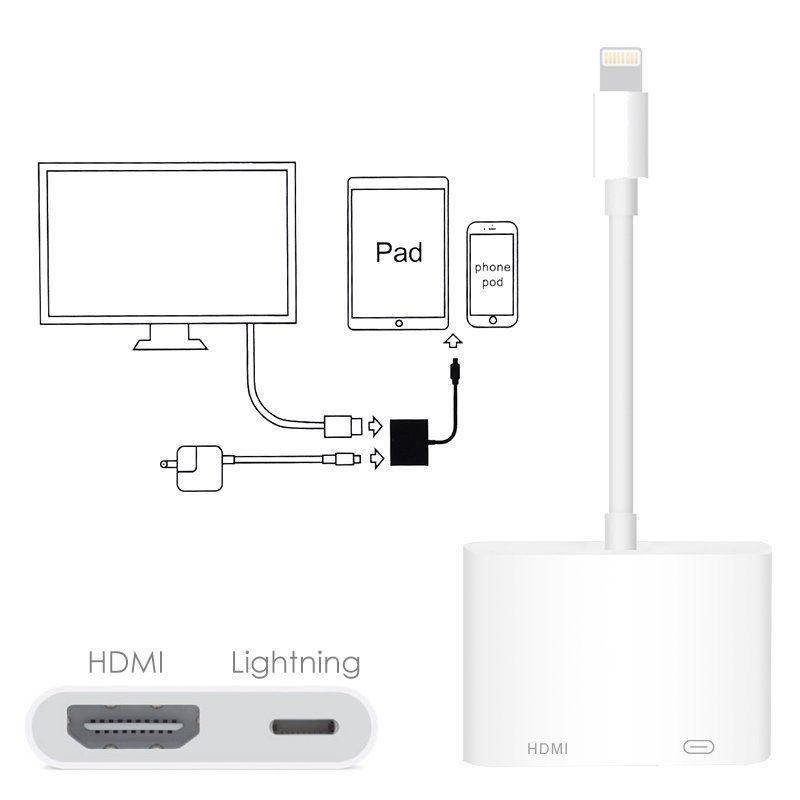


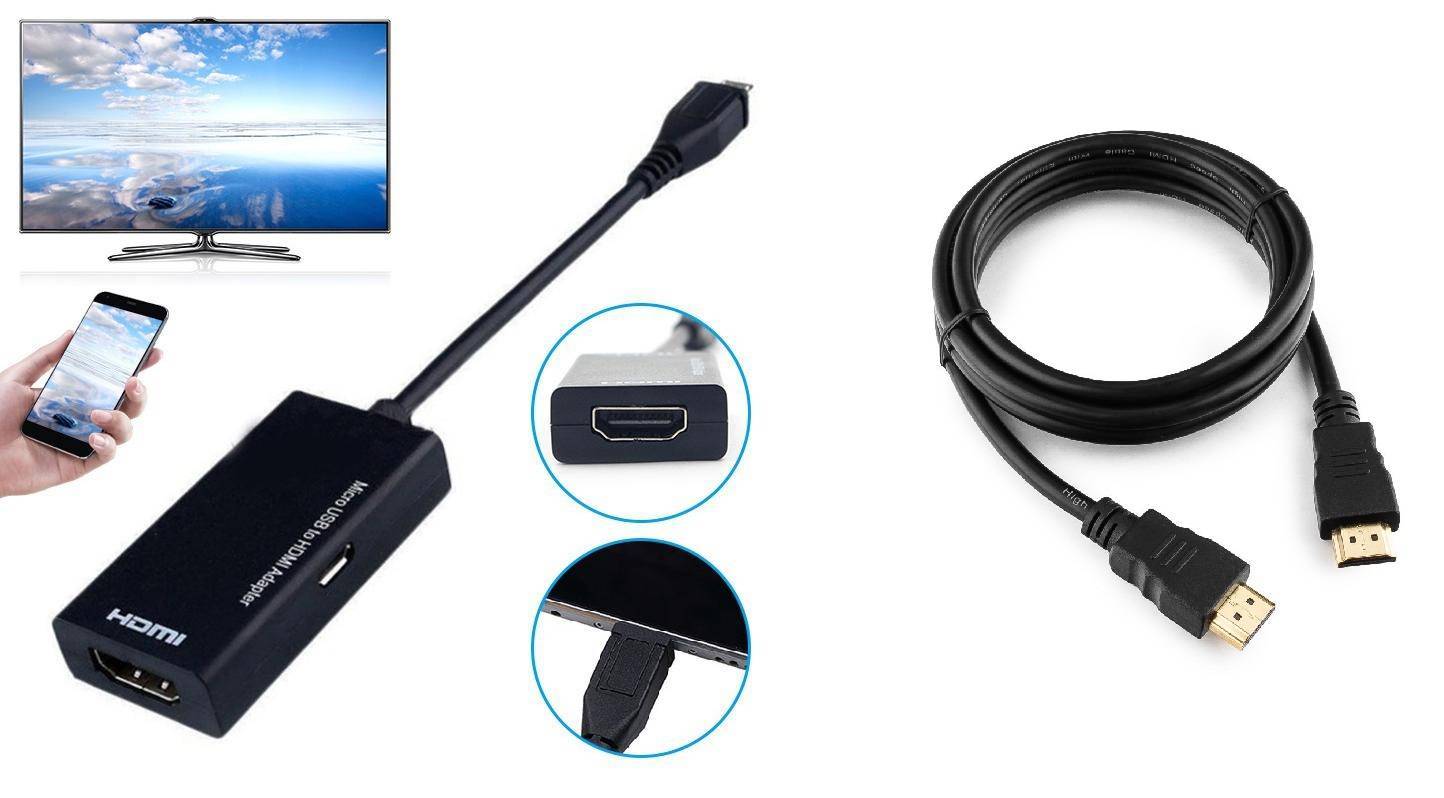
La desventaja de este método es la necesidad de conectar un cable HDMI y también, muy probablemente, un adaptador. ¿Busca una manera más fácil de conectarse a su televisor Samsung desde su teléfono? Pruebe las opciones con conectores USB o una red inalámbrica.
Si los pasos anteriores no funcionan y aún no hay una imagen en la pantalla del televisor Samsung, verifique si la fuente de señal está seleccionada correctamente y también asegúrese de que el cable que está utilizando no esté dañado.
Formas de conectar un teléfono inteligente a un televisor con cables
La opción con cable se considera la más simple y asequible. No surge la cuestión de si es posible conectar el teléfono al televisor. Con la ayuda de un cable adaptador, la transferencia de información se organiza en el menor tiempo posible.
Cómo conectar un teléfono con un cable USB
Al conectar el teléfono al televisor a través de USB, el teléfono móvil se usa como una unidad externa. Para que la pantalla no muestre las acciones del usuario en el teléfono móvil, se recomienda ejecutar los archivos de forma secuencial, cada uno por separado.
Cómo conectar el teléfono a la TV mediante un cable USB:
- Encuentre en casa o compre un cable especial. Se puede combinar con un teléfono móvil, actuando como un conector entre el teléfono y el cargador. Si se pierde el cable viejo, compre uno nuevo, eligiendo un conector.
- Un extremo del cable se conecta al conector del teléfono móvil, el otro se conecta al puerto USB del televisor.
- Luego van al menú de TV, abren la pestaña "Fuente de señal" o Fuente, seleccionan la sección USB. Se abrirá una ventana en el teléfono móvil en la que realizan acciones similares.
- La interfaz se abrirá en la pantalla del televisor. Contiene todas las carpetas del sistema del teléfono. Para abrirlos, funcionan con un panel de control de TV, a menos que el equipo esté equipado con la función de búsqueda y visualización independientes de archivos multimedia. En este caso, el propio televisor selecciona los archivos, la navegación entre carpetas se vuelve imposible.
Las ventajas de conectarse a través de un cable son la posibilidad de conectar cualquier dispositivo. No es necesario buscar el cable, ya está en el cargador. Y en el proceso de visualización de archivos, el teléfono no se descargará, se cargará automáticamente desde el televisor.
Contras del método:
- no todos los televisores admiten los formatos de archivo requeridos, la reproducción puede ser limitada;
- no puede iniciar aplicaciones de juegos a través del conector USB, no puede conectarse a Internet; la pantalla del televisor no se puede usar como monitor.
Cómo conectar el teléfono a la TV a través del cable HDMI
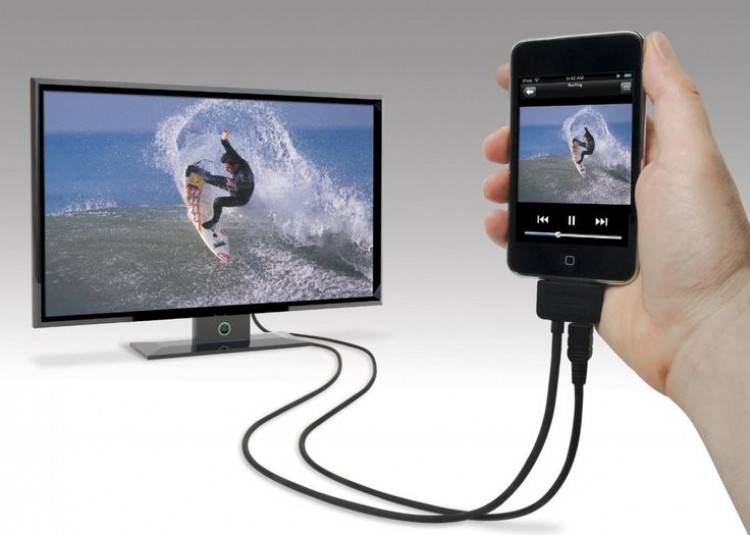
La mayoría de las veces, los usuarios se preguntan cómo conectar un teléfono a un televisor LG a través de HDMI. El método es simple, conveniente, pero solo si el dispositivo está equipado con un conector HDMI. Hay un conector de este tipo en el televisor, está ubicado en el panel posterior o desde el final. Pero los modelos de teléfonos modernos pueden no tener un conector; se conectan a través de un micro USB en un cable HDMI o un adaptador especial.
Cómo conectar el teléfono a la TV a través de HDMI:
- Encienda el televisor y seleccione "fuente de señal" en el menú. Aquí está la pestaña HDMI. Después de eso, el cable o adaptador se enchufa en el conector del dispositivo móvil.
- Ajuste las imágenes para que se ajusten a una pantalla grande. A veces, la función se establece en automático.De lo contrario, seleccione manualmente las opciones en el menú del teléfono. Esto está en el menú del teléfono móvil, donde configura la frecuencia, la resolución de la imagen. Todas las acciones se verán reflejadas en la pantalla, por lo que el usuario podrá elegir las dimensiones sin mucha dificultad.
- Para que el teléfono no se “coma” cargando, se apaga la pantalla y funciona el mando a distancia del televisor. Todas las acciones se reflejan momentáneamente, es posible conectar un teclado, mouse. Esto se hace a través del puerto USB o bluetooth.
Beneficios de conectar tu teléfono a través de HDMI:
- el puerto USB permanece libre, lo que significa que puede conectar cualquier otro dispositivo o dispositivo;
- La pantalla grande es bastante adecuada como monitor para juegos, trabajo, presentaciones, etc.
Menos uno: no todos los teléfonos móviles admiten la conexión a través de HDMI. Pero el problema se soluciona comprando un adaptador. El dispositivo cuesta dentro de 200 rublos.
Adaptador de iluminación
Este adaptador se usa para teléfonos inteligentes Apple que están equipados con un conector especial. Las opciones de conexión son las mismas que con un cable USB, HDMI. Un extremo de la iluminación entra en el puerto de TV y el otro extremo va al teléfono móvil. Las carpetas de la unidad se muestran en la pantalla, es posible usar el televisor como monitor de computadora.
Ventajas del método: los puertos USB permanecen libres, la pantalla reemplazará completamente el monitor de la computadora en juegos y otras actividades. No hay contras. Siempre que el usuario tenga un teléfono inteligente "apple", esta es la única opción de conexión por cable conveniente y simple.
Lo que necesita para conectar su teléfono inteligente a su televisor a través de USB
Este método se considera una solución alternativa, ya que la conexión mediante HDMI o Wi-Fi se usa con mayor frecuencia. Para conectar su teléfono a su televisor a través de un cable USB, necesitará:
- Cable USB;
- teléfono inteligente en cualquier sistema operativo;
- TV con un puerto USB que funcione.
La mayoría de las veces, los fabricantes de teléfonos incluyen un cable en el paquete, porque. esta es la parte de carga
En este caso, es importante que el móvil y la TV utilizados sean compatibles. Como muestra la práctica, no debería haber problemas de conexión.
Incluso sin Smart-TV, puede ver fácilmente fotos, videos y ejecutar juegos en la pantalla del televisor.
Cómo mostrar una imagen desde un teléfono a un televisor a través de MHL
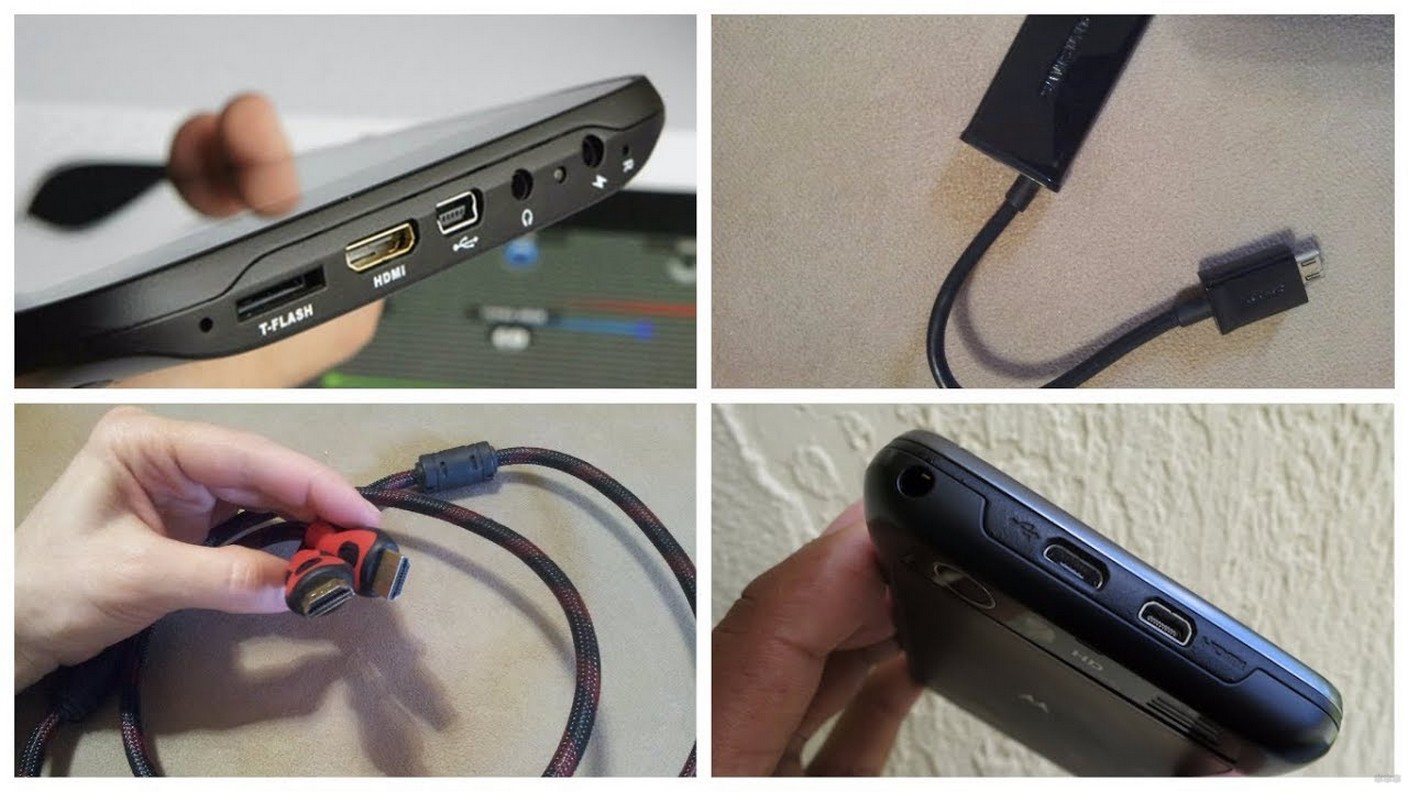
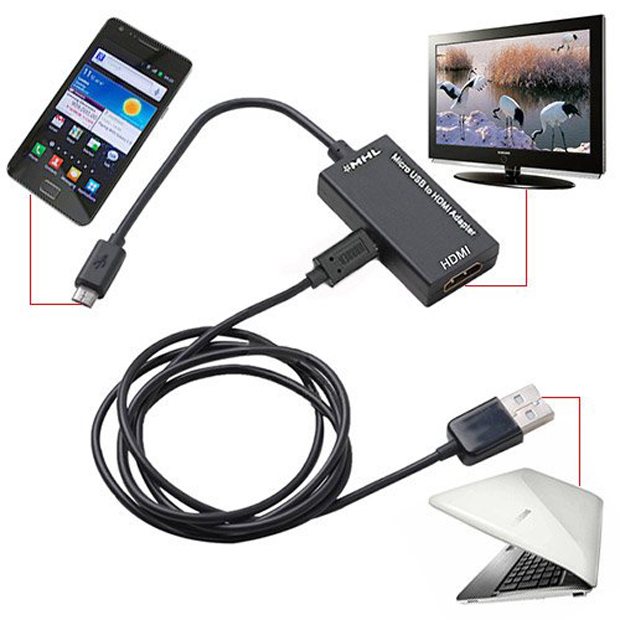
Una de las conexiones por cable más modernas y convenientes de la actualidad puede llamarse MHL. Dicha conexión se realiza mediante cables o adaptadores especializados, un lado conectado al puerto micro usb y el otro a HDMI. Tal emparejamiento es capaz de proporcionar no solo energía al dispositivo conectado, sino también la más alta calidad de reproducción, alta velocidad de intercambio de información.
Hay dos tipos de tales cables:
- Activo
- Pasivo
En el primer caso se necesita alimentación adicional, por lo que este cable MHL cuenta con un segundo puerto USB. La siguiente opción solo es compatible con dispositivos que admitan simultáneamente los nuevos estándares MHL.

El proceso de conexión es similar al emparejamiento HDMI.
Otro nuevo desarrollo de la combinación de dispositivos y TV en un solo sistema se llama SlimPort. Funciona con la ayuda de un adaptador especial, un lado conectado al puerto usb del teléfono y el otro al conector del receptor de TV. Pero en este caso, cuando esté conectado, el dispositivo no se encenderá y solo se puede usar en dispositivos que admitan esta tecnología entre sí.




Cómo conectar un teléfono a un televisor a través de un decodificador
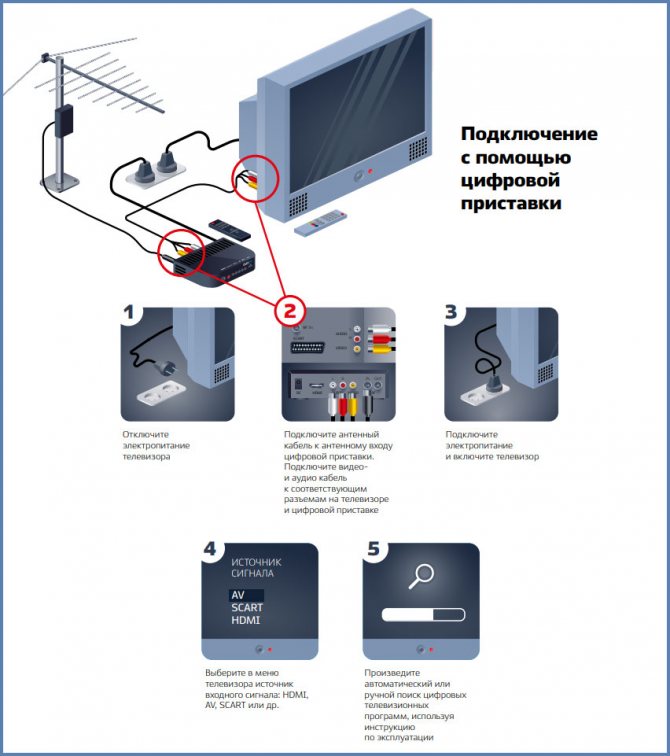
Hay varias formas de conectar su teléfono a un decodificador de TV digital. Esto se puede hacer usando cables o de forma inalámbrica (usando programas especiales).
USB
Para resolver el problema, necesitará un teléfono Android, un decodificador de TV o un televisor con puerto USB.
Tenga en cuenta que este método solo es adecuado para ver videos, fotos u otros archivos disponibles en su teléfono inteligente. Al mismo tiempo, conectar el teléfono a un decodificador de TV a través de USB no tiene sentido, porque es más fácil conectar el teléfono directamente al televisor. El algoritmo general de acciones es el siguiente:
Conecte el televisor al dispositivo mediante un cable USB.
Seleccione el modo USB en el receptor.
- Confirme el modo de conexión en su teléfono (si es necesario).
- Aparece una lista de carpetas y archivos en la pantalla del televisor, a la que puede acceder para ver.
Use el control remoto para navegar entre carpetas. Por cierto, para algunos modelos hay controles remotos en línea.
Al saber cómo conectar su teléfono a un decodificador de TV o TV a través de USB, puede ver diferentes archivos sin descargarlos a una unidad flash USB.
HDMI
Una forma igualmente popular de conectar su teléfono a un decodificador inteligente es a través de HDMI. Como en el caso anterior, esta opción es más adecuada para la conexión directa a un televisor. No es necesario utilizar el sintonizador como "intermediario".
Cuando se conecta directamente a un televisor, puede ver películas, transmitir juegos, chatear en Internet, etc. Después de conectarse, la imagen del dispositivo móvil se transfiere a la pantalla del televisor. Pero tenga en cuenta que el teléfono debe tener un conector diferente en el lateral: USB-C, Lightning, microUSB u otro.
A través de MeeCast (a través de Wi-Fi)
Muchas personas preguntan cómo conectar su teléfono a un decodificador digital a través de WiFi. Para hacer esto, puede usar el programa MeeCast, que es compatible con algunos sintonizadores y es adecuado para dispositivos con Android 5.0 y superior. Esta opción no funciona con todos los receptores.A continuación, consideraremos cómo conectar su teléfono al decodificador Tiger T2 IPTV PLUS.
El algoritmo de acciones es el siguiente:
Entra en los ajustes del receptor y entra en el apartado Sistema y actualizaciones.
- Descargue el nuevo software y actualice el receptor a través de Internet. Alternativamente, descárguelo con anticipación y colóquelo en una unidad flash USB, luego inserte la unidad en el conector USB.
- Vaya a la sección Configuración de red y seleccione una red WiFi.
- Introduzca una contraseña y confirme la entrada de datos.
- Espere la conexión e intente acceder a Internet (por ejemplo, a través de YouTube).
- Vaya a la sección MeeCast QR y lea el código usando su dispositivo móvil.
- Descargue el programa y, si es necesario, permita la descarga desde una fuente externa.
- Entra en la sección Dispositivos y busca el sintonizador al que quieres conectar tu teléfono.
- Haga clic en la línea deseada y conéctese al dispositivo.
Después de eso, puede iniciar videos en Internet y verlos en la pantalla grande. Este método es simple y le permite conectar rápidamente su teléfono a un televisor a través de un decodificador digital.
Wi-Fi directo
Hoy en día, muchos teléfonos inteligentes tienen una opción de WiFi Direct que le permite distribuir información. Con él, puede transferir fotos, videos y otros datos a otro dispositivo. Antes de conectar su teléfono inteligente a un televisor sin decodificador, asegúrese de que la opción esté disponible en su dispositivo móvil. Tome los siguientes pasos:
Active la función Wi-Fi Direct en el televisor.
Ingrese la configuración del teléfono, luego Configuración y Redes inalámbricas. Allí, en la sección WiFi, debe conectar la opción deseada.
- Escanea la red y encuentra TV.
- Utilice el menú Enviar para transferir datos.
Después de eso, puede transferir diferentes archivos y verlos en la pantalla grande.
por DNLA
Señalemos otra forma de conectarse a la TV a través de un teléfono sin un decodificador: utilizando el servicio DNLA. Para implementar el método, es necesario que el televisor y el teléfono inteligente admitan esta opción. Para implementarlo, siga los siguientes pasos:



- Asegúrese de que su teléfono, decodificador y televisor estén conectados a la misma red.
- Active la opción DNLA en la configuración de TV.
- Inicie la Galería de Android y busque el archivo multimedia deseado.
- Entra en el menú y haz clic en Seleccionar jugador.
- Haga clic en el nombre de su televisor en la lista.
Para expandir las capacidades, puede instalar una aplicación adicional, por ejemplo, Bubble UPnP.
A través de Miracast
Si la pregunta es cómo conectar un teléfono inteligente a un decodificador de Smart TV, use las capacidades de Miracast. Tome los siguientes pasos:
Instale el sintonizador en uno de los puertos HDMI.
Active la opción de visualización deseada en el televisor.
Descarga la aplicación Miracast por código QR y conéctate a través de ella.
Alternativamente, puede usar la opción estándar de Android. Para hacer esto, vaya a Configuración, luego a Pantalla y Monitor inalámbrico.
Además de los mencionados anteriormente, también se utilizan otros métodos para conectar un teléfono inteligente y un televisor, pero se usan con menos frecuencia.
conexión USB
Considere el proceso de conexión con más detalle. Hay, por supuesto, algunos matices aquí.
Es importante que los dispositivos sean compatibles entre sí. Para conectar su teléfono a su televisor a través de un cable USB, siga unos sencillos pasos
Para el trabajo necesitamos los siguientes dispositivos:
- teléfono inteligente o tableta;
- cable usb regular, puede ser parte del cargador o estar en el kit de inicio con el teléfono. El cable generalmente se usa para transferir datos a una PC;
- un puerto adecuado en el televisor.Para la mayoría de los televisores, el puerto USB está muy extendido, por ejemplo, para los modelos modernos de LG o Phillips.
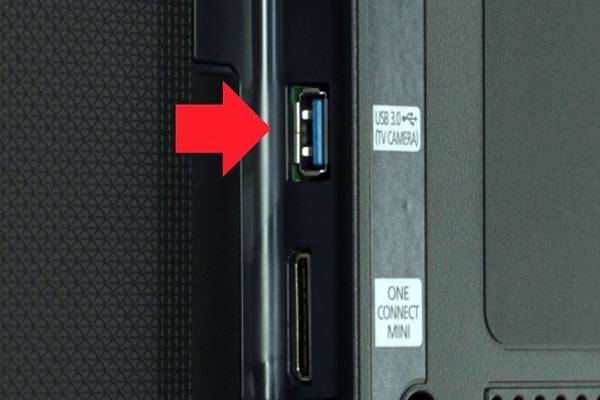
Así que el flujo de trabajo se ve así:
- Conectamos un cable a un puerto USB especialmente preparado en nuestro televisor.
- Encienda el televisor, espere a que se cargue su interfaz.
- Ahora que el monitor está encendido, conecte el dispositivo al segundo conector del cable USB. Esperemos
- señal de sonido del dispositivo.
- El teléfono inteligente dará una pequeña notificación o abrirá la configuración. Ante nuestros ojos, aparecerá una ventana con una solicitud de conexión, así como una línea para seleccionar parámetros.
- En la línea, seleccione el elemento "Modo de funcionamiento como unidad". Seleccionamos el mismo elemento conectando el dispositivo a una PC para la transferencia de datos.
- En el televisor, ve a la configuración de fuente y haz clic en la opción "Adaptador USB". Ahora, el teléfono inteligente será percibido por ellos como un medio de almacenamiento estándar: una memoria flash o un disco duro extraíble. Verifiquemos si los datos están determinados y si el teléfono inteligente está conectado.
¡Listo!
Por supuesto, el rendimiento del método dependerá del dispositivo, el televisor en sí, el software del sistema y la compatibilidad. Si el método no funciona, siempre puedes probar con otros. Por ejemplo, la conexión mediante HDMI. Habrá muchas más oportunidades aquí. Esta conexión es especialmente conveniente para dispositivos de Samsung. También hay una opción de conexión inalámbrica a través de WIFI, lo que mejora en gran medida la comodidad de la transferencia de datos.
Métodos de conexión por cable
Con un cable USB
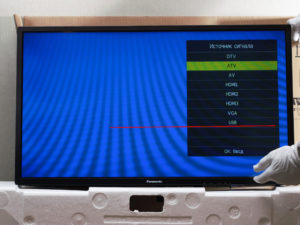 Selección de la fuente de señal - USB
La conexión a través de un cable USB es una forma rápida de mostrar datos en la pantalla. Para hacer esto, necesita un teléfono inteligente Android, un cable de carga, un televisor con una entrada USB que funcione (está presente en todos los modelos modernos, incluso en los empleados estatales). Algoritmo de conexión:
- conecte el panel y el teléfono con un cable de comunicación;
- enciende el televisor;
- espere a que aparezca un cuadro de diálogo en la pantalla del móvil;
- seleccione el elemento "enlace como unidad de memoria";
- usando el control remoto, seleccione "USB" como fuente de señal;
- a través del administrador de archivos, seleccione el archivo que necesita reproducir.
A través de HDMI
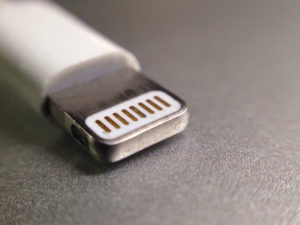 Conector relámpago
le permite convertir su teléfono inteligente en una computadora completa con un monitor grande, que mostrará toda la información de la pantalla.
Algunos modelos (en su mayoría teléfonos descontinuados) tienen un conector mini-HDMi, que le permite conectarse directamente con un cable. Si no existe dicho puerto, deberá comprar un adaptador, según el tipo de conector de comunicación:
- Tipo-C. El adaptador ayudará a conectar los últimos modelos insignia (Samsung, Algy, otros), teléfonos de clase media con TV. Existen varios adaptadores para conectar solo a través de HDMI, así como universales compatibles con VGA, DVI o MiniDP.
- Relámpago. Diseñado para conectar tecnología Apple: smartphones, tablets.
- Un adaptador que permite conectar empleados del estado, dispositivos obsoletos mediante una entrada microUSB. Antes de comprar, verifique si Mobile High-Definition Link es compatible tanto con el televisor como con el teléfono.
- Puerto delgado. Una opción cuando los métodos anteriores no encajan. Para conectarse también es necesario disponer de un MicroUSB móvil.
Otras opciones
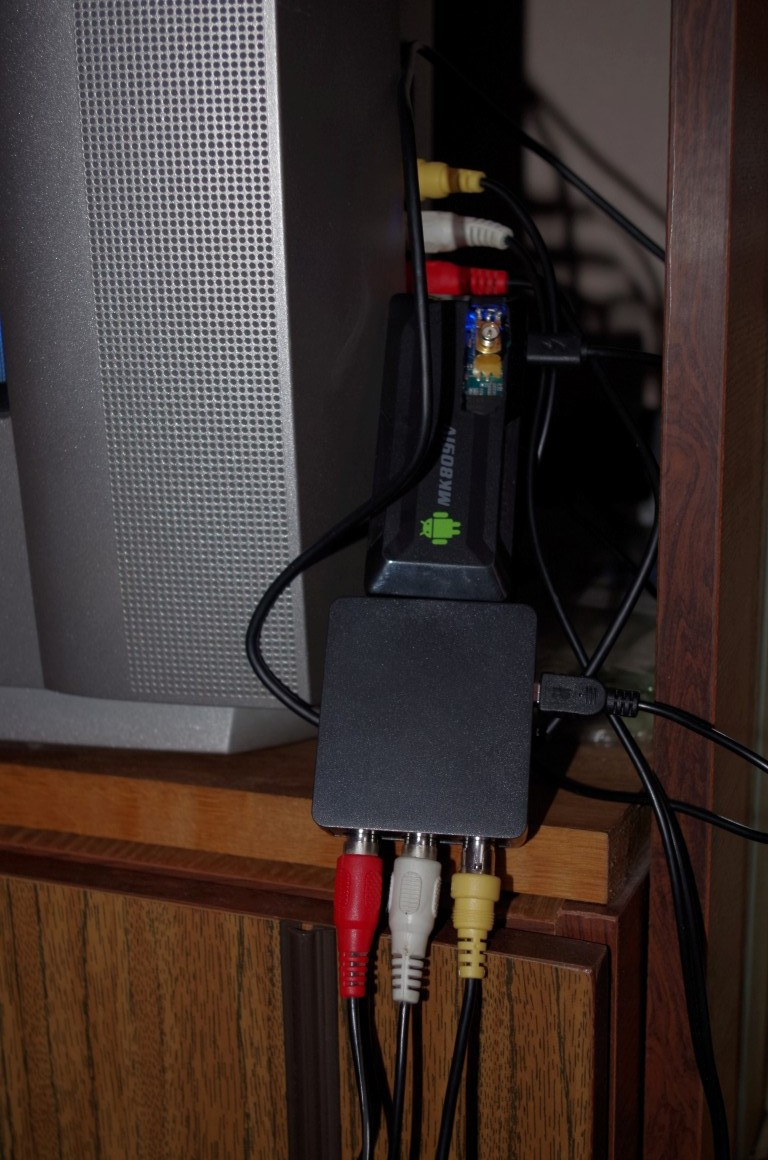
Puede sincronizar equipos de televisión y un teléfono móvil de otras maneras, por ejemplo, con tulipanes, un cable compuesto que se usó activamente a principios de la década de 2000. Con este cable hoy puedes conectar tu iPhone a tu televisor.Sin embargo, debe comprender que ver videos y fotos con alta resolución no funcionará.
Puede conectarse desde un teléfono inteligente a un televisor mediante un cable compuesto utilizando varios tipos de adaptadores a la vez. ¿Qué adaptador prefieres? Depende de ti decidir. Mucho depende del modelo de iPhone.
Cable AV compuesto: 3 enchufes (tulipanes) y una entrada USB. Apto para iPhone 4s y smartphones antiguos de Apple.x
Cable AV por componentes: algo similar a un cable compuesto. La principal diferencia radica en la presencia de enchufes para sincronización de imágenes y mejora de la calidad de la imagen transmitida. También apto para iPhone 3, 4, 4s.
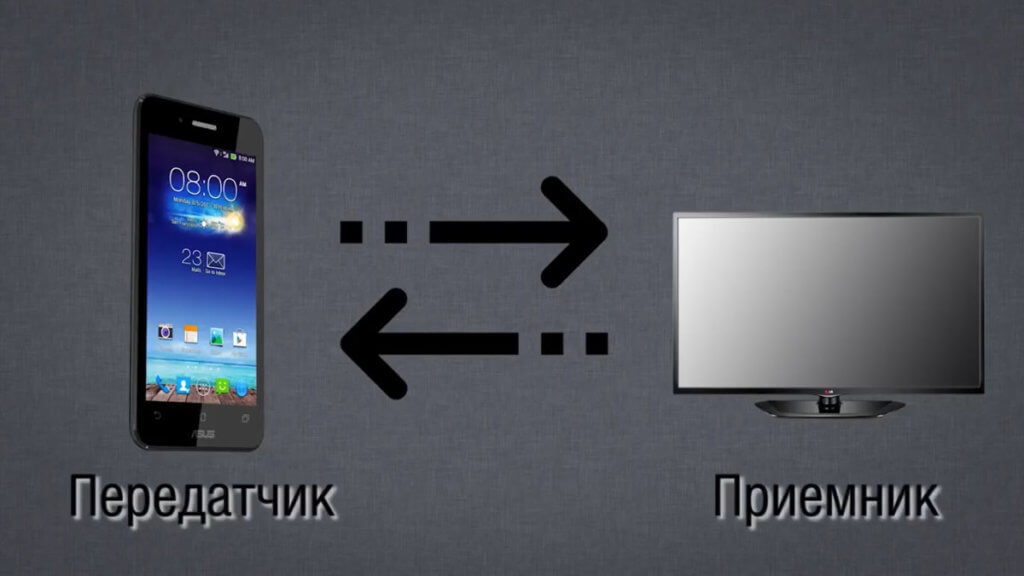


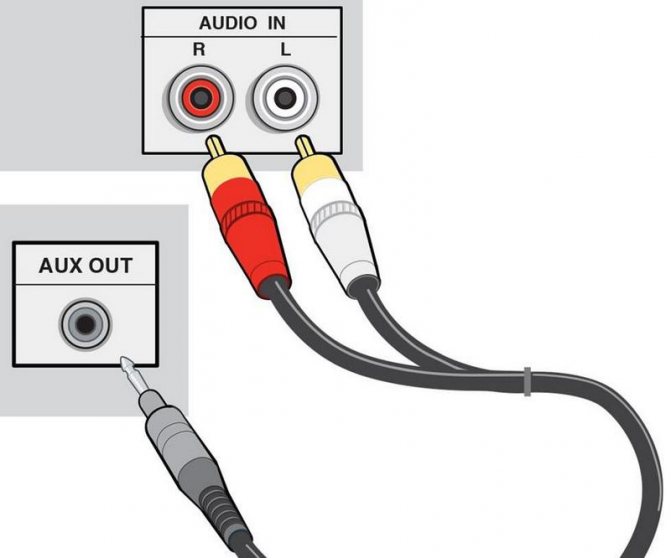
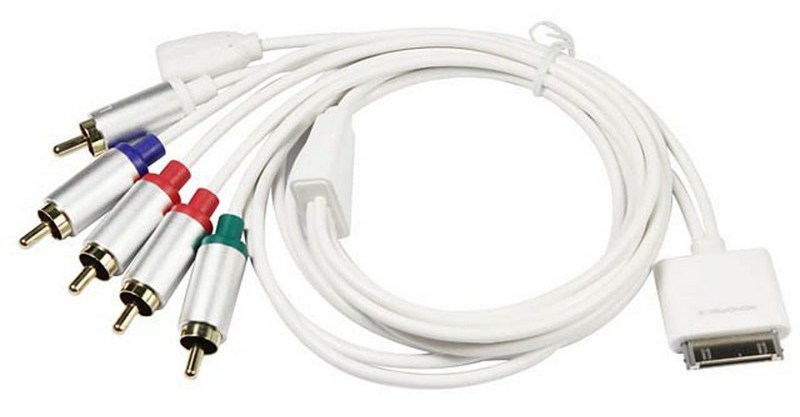
Adaptador Lightning VGA - utilizado para conectar nuevos modelos - 5, 5s. La característica principal es la presencia de un conector analógico de 15 pines para el cable VGA.
Conectar un iPhone a un televisor es un procedimiento simple que todos los usuarios pueden manejar. Basta con conectar los conectores con un cable; en algunas situaciones, se utilizan adaptadores adicionales que actúan como adaptadores. No necesita ningún software especial para conectar su iPhone.
Tampoco se lleva a cabo una configuración de software adicional. Solo necesita abrir el menú principal en el televisor y seleccionar la fuente de señal.
A través de la tecnología Miracast
Considere la conexión utilizando el televisor LG como ejemplo.
- Vamos al "Menú" en el televisor, luego encontramos el "Administrador de conexión" allí y seleccionamos "Smartphone" o "Tablet" en la lista general. Ahora debe seleccionar la pestaña Compartir pantalla. Tan pronto como haga clic, verá la inscripción Miracast. Haga clic en la pestaña "Inicio". Eso es todo, la configuración en el televisor ha terminado.
- Pasemos a activar la tecnología en su teléfono inteligente. Vamos a "Configuración" y allí buscamos el elemento "Más". Habrá un elemento WiDi.Hacemos clic en él. Verá su televisor en la lista. Haga clic en él y espere a que el dispositivo se conecte. En cuanto se establezca el emparejamiento, verás la duplicación del smartphone en la pantalla y podrás iniciar juegos, aplicaciones, acceder a Internet, etc.
Aquí también puede conectar un gamepad, por ejemplo, o un teclado, y convertir su teléfono inteligente Android en una computadora completa.



