
- ¿Qué son los conectores y enchufes USB?
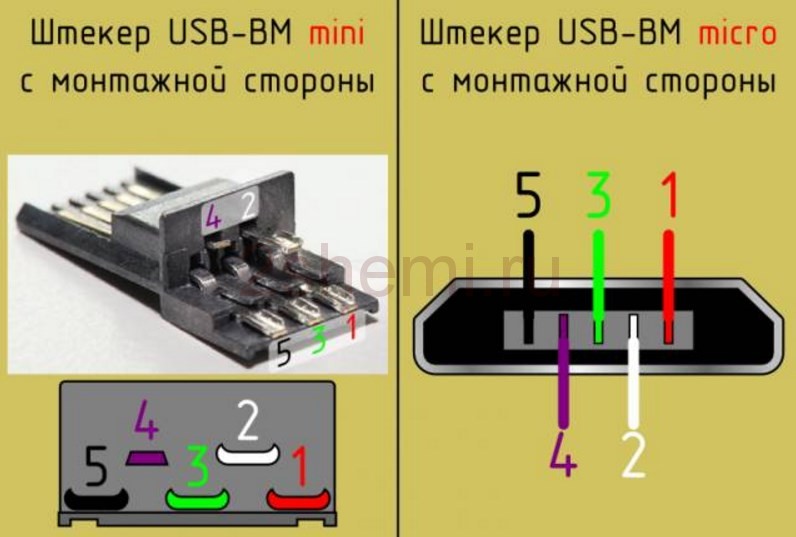
- Asignación de pines mini USB
- Qué hacer si el cable correcto no está disponible
- alimentación USB
- Propósito y tipos
- Características de desoldar cables en pines de conectores
- Asignación de pines micro USB 3.0
- Asignación de pines USB en la placa base
- Tipos de conectores
- Cómo rehacer el enchufe con tus propias manos.
- El siguiente nivel de la especificación USB 3.2
- Tipos de conectores USB, principales diferencias y características
- Pinout de puertos USB, pinout de micro usb, mini conector para carga
- Diagrama de conector para USB 2.0
- Tipos de conectores USB: principales diferencias y características
- Funciones de las "patas" del conector micro-USB
- Diagrama de conector para USB 2.0
¿Qué son los conectores y enchufes USB?
Debido al hecho de que hay muchos conectores USB, a menudo se produce confusión entre ellos. A veces, después de comprar un cable, surge una ola de decepción, porque puede resultar que el enchufe del cable comprado no se ajuste al dispositivo. Por eso, en este artículo intentaré contarte qué tipos de conectores tienen los cables USB.
A pesar de que hay mucha información sobre este tema en Internet, suele incidir en temas de desarrollo, da fechas de aprobación y puesta en marcha, características de diseño y pinouts.En general, se proporciona más información básica, que normalmente no es de particular interés para el usuario final. Intentaré considerar los conectores desde el punto de vista del hogar: dónde se usan, sus ventajas y desventajas, diferencias y características.
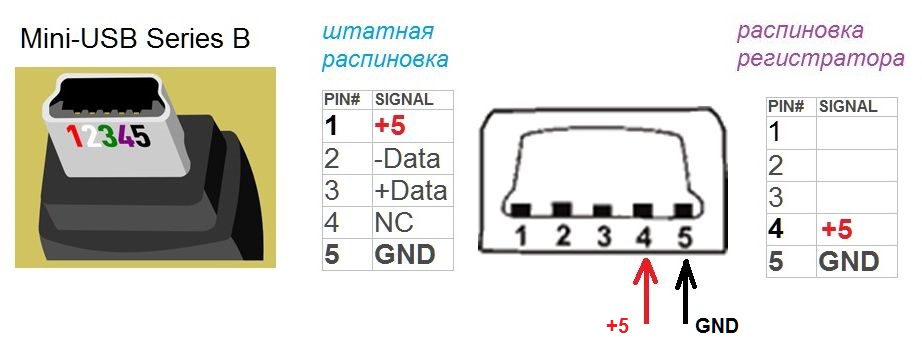
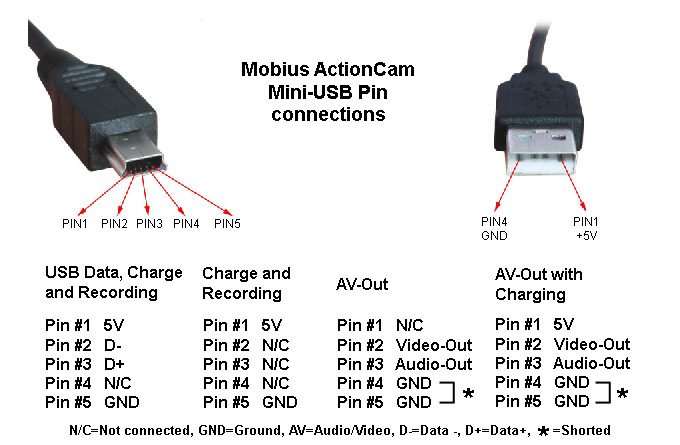
Asignación de pines mini USB
Esta opción de conexión se usa solo en versiones anteriores de la interfaz, en la tercera generación no se usa este tipo.
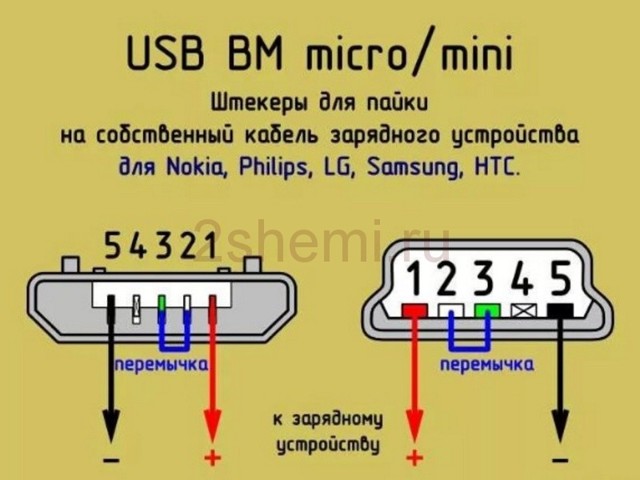
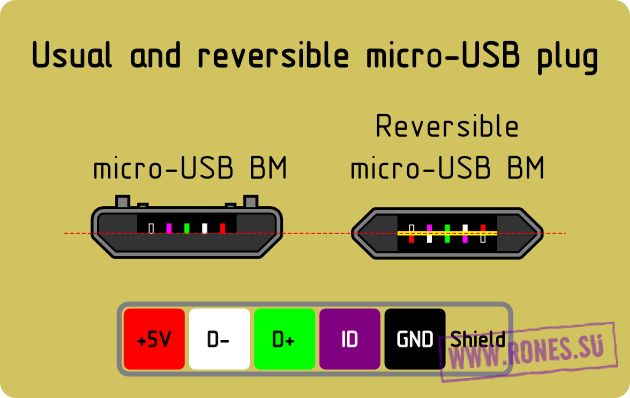
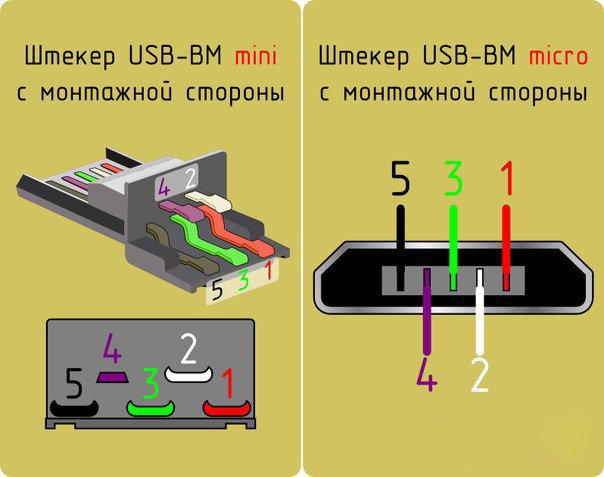
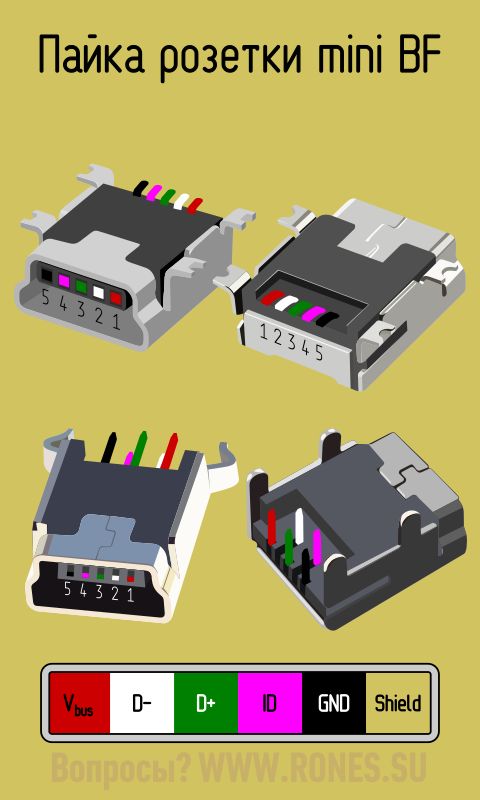
Asignación de pines del conector mini USB
Como puede ver, el cableado del enchufe y el zócalo es casi idéntico al del micro USB, respectivamente, la combinación de colores de los cables y los números de pin también coinciden. En realidad, las diferencias son solo en forma y tamaño.
La mayoría de los periféricos modernos se conectan a través del bus serie universal. Por lo tanto, el pinout USB en la placa base juega un papel muy importante en el funcionamiento de una computadora moderna. Hay dos formas de instalar estos conectores. El primero es el montaje directamente en el tablero. Al mismo tiempo, se muestra en la parte posterior y está inmediatamente listo para trabajar. Pero no siempre es conveniente conectarse a él y, por lo tanto, desarrollaron otra forma. Su esencia radica en el asiento preparado en la placa de circuito impreso principal, al que se conectan los cables del panel frontal. Y hay un enchufe en él.
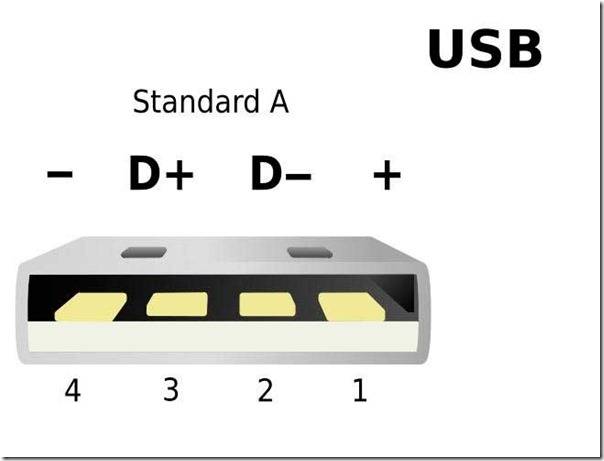
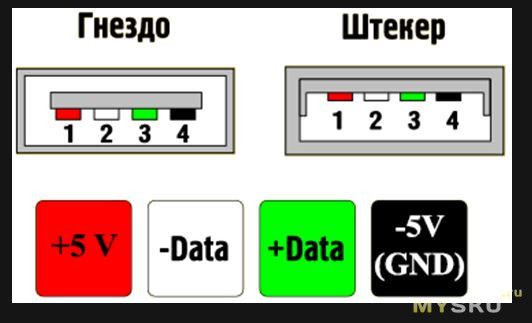
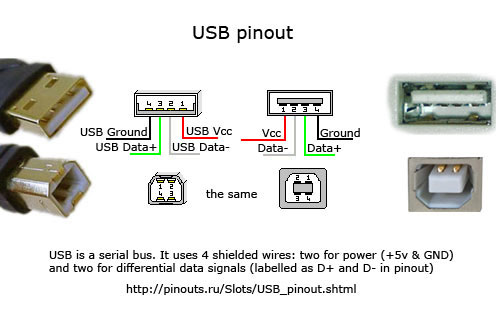
Un puerto serie universal USB 2.0 tiene 4 pines. El primero de ellos se designa "+ 5V". Proporciona energía al dispositivo periférico. El segundo y el tercero son contactos a través de los cuales se transmite información. Se denominan respectivamente "DATA-" (transferencia de datos menos) y "DATA+" (transferencia de datos más). El último, el cuarto, que incluye el pinout USB en la placa base, es "GND" - suministro de tierra.Están codificados por colores de acuerdo con los estándares actuales: la alimentación es roja, "DATA-" es blanca, "DATA+" es verde y "GND" es negra.
Dichas conexiones de interfaz se realizan en pares, por lo que hay 2 conectores estándar USB en la placa en un grupo de contactos a la vez. El desoldado consta de 9 pines: 4 - a un conector, 4 - al otro, y los dos últimos desempeñan el papel de la llamada llave. Se instala un pin en un lugar y no en el otro. Esto se hace para que sea imposible confundirlos y conectarlos correctamente. El montaje desde el panel frontal se realiza de manera similar. Por lo tanto, al conectar el primero al segundo, debe instalarse sin problemas. Si esto no sucede, entonces debe ver si está haciendo todo bien.
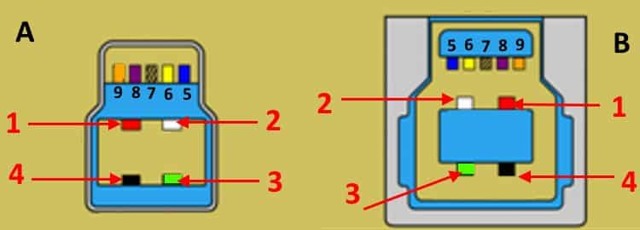
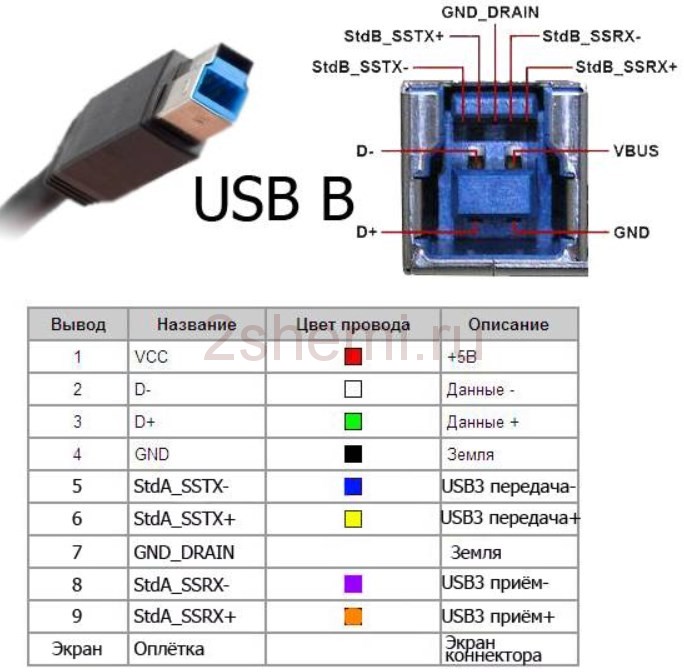
Recientemente, la tercera versión del estándar USB se ha vuelto cada vez más popular. El pinout en la placa base es significativamente diferente, ya que se utilizan muchos más cables para transferir información. Solo hay 9 de ellos en este diseño.Además de los 4 dados anteriormente, se agregan 2 pares de "Superspeed" + y 2 pares del mismo tipo, pero solo con un menos, así como "GND Drain" - un terreno adicional. Es una mayor cantidad de cables lo que le permite aumentar la tasa de transferencia de datos. Sus cables están designados respectivamente por color azul, púrpura - menos, amarillo, naranja - más y uno más negro - conexión a tierra adicional. A medida que aumenta la cantidad de cables, el pinout USB en la placa base aumenta en proporción directa. Para tal estándar, ya se utilizan 19 contactos. Uno de ellos es una llave, y su propósito es asegurar que la conexión sea correcta.
Con la ayuda del bus serie universal, una gran variedad de dispositivos diferentes se conectan a computadoras y computadoras portátiles modernas. Una impresora, un escáner, una impresora multifunción, unidades flash, un teclado, un mouse y otros dispositivos que amplían enormemente las capacidades de una PC: todo esto está conectado a la computadora a través de una interfaz de este tipo. No siempre es conveniente conectarlo a la parte posterior de la computadora, y la cantidad de conectores integrados puede no ser suficiente. Es para resolver este problema que se realizó el pinout USB en la placa base, lo que le permite aumentar significativamente la cantidad de puertos.
Qué hacer si el cable correcto no está disponible
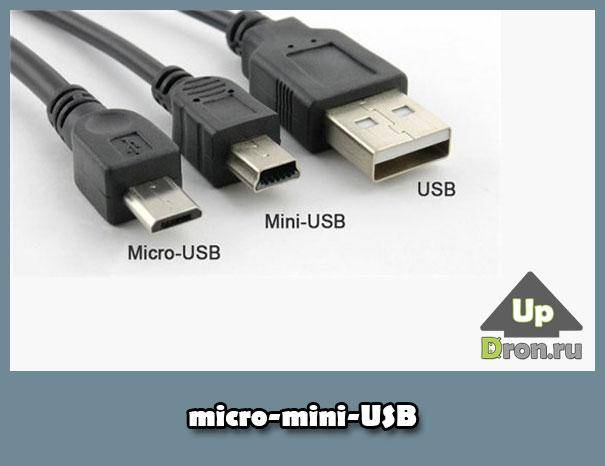
En cualquier otro caso, simplemente compraría un cable adaptador y no me molestaría. Pero incluso en Aliexpress, donde suelo comprar cables y adaptadores, me lo pidieron demasiado. Entonces ganó en mí el hombre judío interior, que busca arreglar todo y hacerlo él mismo, solo para no pagar rublos adicionales.
Entonces, tomando un soldador... Está bien, pero ¿y si no hay ningún soldador (o es demasiado perezoso para molestar tanto) pero hay un cable USB tipo C adicional? Nosotros, por ejemplo, encontramos USB C - microUSB y, en consecuencia, USB nativo - mini USB. ¿Cómo convertirlos en USB Type-C - mini USB (y, si lo desea, también obtener USB - mini USB)?
No hay magia, solo necesitas cortar bárbaramente los cables, puedes hacerlo justo en el medio si quieres terminar con dos cables. En el interior verá cuatro cables con aislamiento: negro, rosa, verde y blanco. No hay diferencias entre mini y micro usb en cableado y pinouts, así que nada complicado. Retiramos el aislamiento, estañamos, enrollamos, soldamos a voluntad, enrollamos y listo!
Lo principal es no olvidarse del nuevo aislamiento: primero aísle los cables individualmente y luego todos juntos. Para esto, el papel de aluminio común y la cinta aislante son muy adecuados, pero también puede comprar tubos termorretráctiles que se ajusten al diámetro del cable.
¿Cuál fue mi alegría cuando la vieja cámara logró cargar y descargar todas sus obras maestras fotográficas en una computadora portátil, mientras dejaba un mouse y un disco duro? Resulta que mi hombre judío interior no es tan malo.
alimentación USB
Se suministra un voltaje de 5 voltios en cualquier conector USB, y la corriente no puede exceder los 0,5 amperios (para USB 3.0 - 0,9 amperios). En la práctica, esto significa que la potencia máxima del dispositivo conectado no puede superar los 2,5 vatios (4,5 para USB 3.0). Por lo tanto, al conectar dispositivos portátiles y de bajo consumo (reproductores, teléfonos, unidades flash y tarjetas de memoria), no habrá problemas. Pero todos los equipos masivos y de gran tamaño tienen una fuente de alimentación externa de la red.
Y ahora pasemos a los tipos de conectores. No consideraré opciones completamente exóticas, solo hablaré sobre los enchufes más populares y de uso frecuente. Entre paréntesis se indicará la pertenencia a una versión específica de USB.
Propósito y tipos
El conector USB tiene un buen conjunto de características. Con él, no solo puede transferir grandes cantidades de información a alta velocidad, sino también proporcionar energía al dispositivo. La nueva interfaz reemplazó rápidamente a los puertos antiguos en las computadoras, como PS / 2. Ahora todos los periféricos están conectados a la PC mediante puertos USB.
Hasta la fecha se han creado 3 versiones del conector USB:
- Estándar 1.1: no podía competir con interfaces más rápidas.Usando YUSB 1.1, fue posible transferir información a una velocidad de no más de 12 Mbps. En ese momento, Apple ya contaba con una interfaz con un ancho de banda de hasta 400 Mbps.
- Versión 2.0: es a ella a quien el conector le debe su popularidad. Las velocidades de hasta 500 Mbit / s complacieron no solo a los usuarios, sino también a los fabricantes de dispositivos electrónicos.
- Estándar 3.0: la tasa de intercambio de información máxima fue de 5 Gb / s. Aunque el diseño del conector USB de esta versión ha aumentado el número de pines de 4 a 9, la forma del conector no ha cambiado y es compatible con los estándares anteriores.
Características de desoldar cables en pines de conectores
No se observan algunos matices tecnológicos especiales de los conductores de cable de soldadura en las almohadillas de contacto de los conectores. Lo principal en dicho proceso es asegurarse de que el color de los conductores del cable, previamente protegidos del aislamiento, coincida con un contacto específico (pin).
Codificación de colores de los conductores dentro del conjunto de cables utilizados para las interfaces USB. Se muestran de arriba a abajo, respectivamente, los colores de los conductores de cable para las especificaciones 2.0, 3.0 y 3.1.
Además, si se desoldan modificaciones de versiones obsoletas, se debe tener en cuenta la configuración de los conectores, los denominados “padre” y “madre”.
El conductor soldado en el contacto “macho” debe coincidir con la soldadura en el contacto “madre”. Tomemos, por ejemplo, la opción de cablear un cable usando pines USB 2.0.

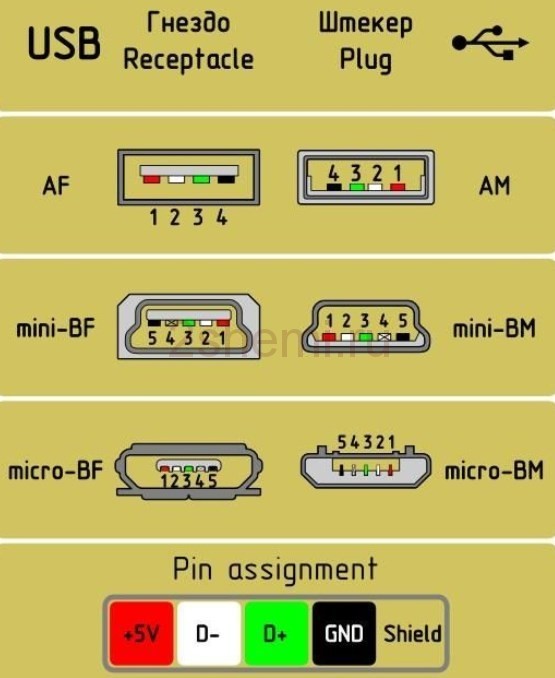
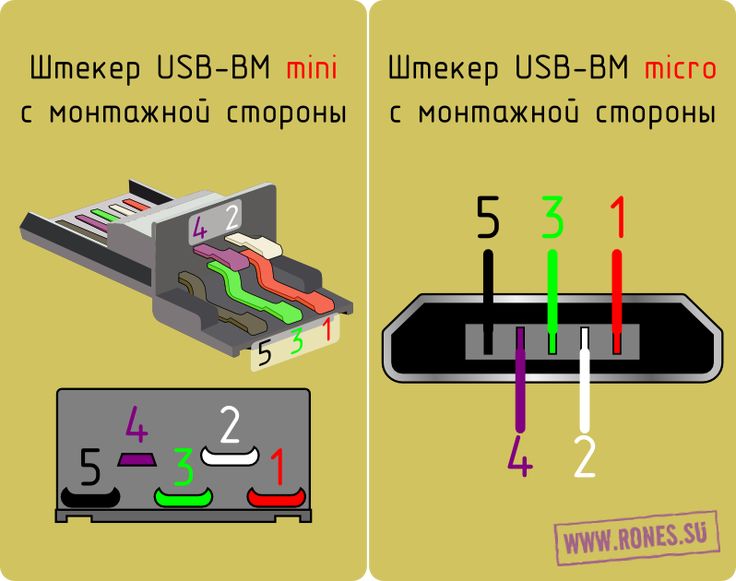
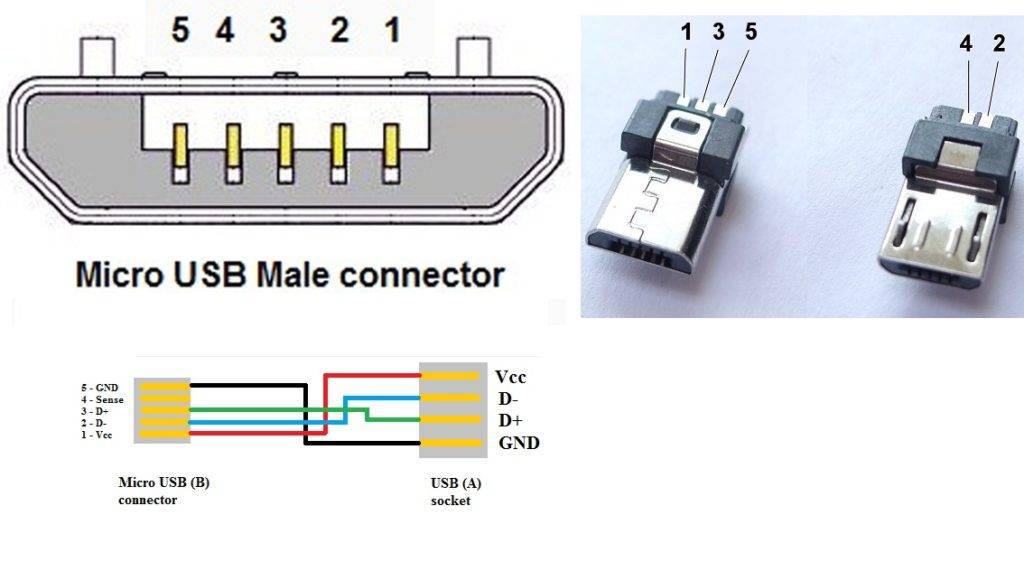

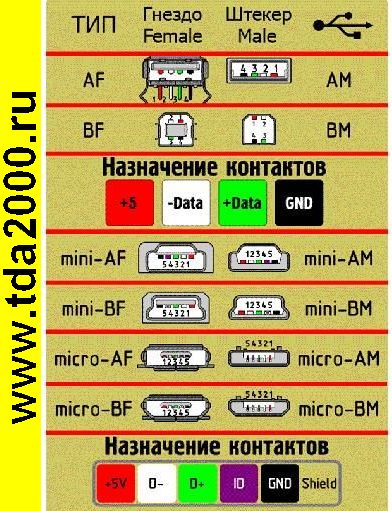
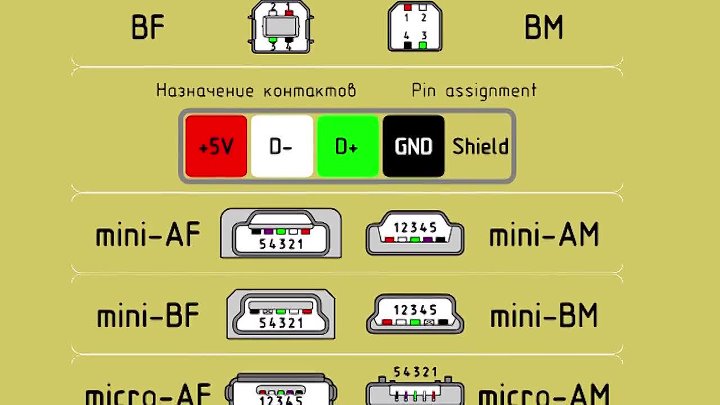
Los cuatro conductores de trabajo utilizados en esta variante suelen estar marcados con cuatro colores diferentes:
- rojo;
- blanco;
- verde;
- negro.
En consecuencia, cada conductor está soldado a una almohadilla de contacto marcada con una especificación de conector de un color similar.Este enfoque facilita enormemente el trabajo de un ingeniero electrónico, elimina posibles errores en el proceso de desoldar.
Se aplica una técnica de soldadura similar a los conectores de otras series. La única diferencia en estos casos es el mayor número de conductores que hay que soldar. Para simplificar su trabajo, es conveniente usar una herramienta especial: un soldador confiable para soldar cables en el hogar y un pelacables para pelar el aislamiento de los extremos de los cables.
Independientemente de la configuración del conector, siempre se utiliza soldadura de conductor de pantalla. Este conductor está soldado al pin correspondiente en el conector, Shield es una pantalla protectora.
Hay casos frecuentes de ignorar la pantalla protectora, cuando los "especialistas" no ven el punto en este conductor. Sin embargo, la falta de blindaje reduce drásticamente el rendimiento del cable USB.
Por lo tanto, no es de extrañar cuando, con una longitud de cable importante y sin pantalla, el usuario tenga problemas en forma de interferencias.
Desoldando el conector con dos conductores para organizar una línea eléctrica para el dispositivo donante. En la práctica, se utilizan diferentes opciones de cableado, según las necesidades técnicas.
Se permite soldar el cable USB de diferentes maneras, según la configuración de las líneas del puerto en un dispositivo en particular.
Por ejemplo, para conectar un dispositivo a otro para obtener solo un voltaje de alimentación (5V), basta con soldar solo dos líneas en los pines correspondientes (contactos).
Asignación de pines micro USB 3.0
El pinout (pinout) de USB 3.0-micro no difiere en la cantidad de pines (con la excepción de uno) o su propósito y color del conector USB 3.0 básico. Sin embargo, este es un conector bastante peculiar que requiere una atención especial.
Mirando la figura a continuación, puede notar de inmediato que está hecho algo inusual que su "hermano mayor" micro-USB 2.0.
Estos están lejos de todas las diferencias. Hay dos tipos de conectores micro-USB 3.0 (enchufes). Difieren tanto visualmente como en su pinout (aunque ligeramente)
El nombre de estos conectores es USB 3.0 Micro A y USB 3.0 Micro B. Los enchufes (sockets) de estos conectores también son diferentes. También hay un enchufe universal USB 3.0 Micro AB. El material de pinout USB 3.0-micro merece un tema aparte. Por lo tanto, se decidió considerar el tema del cableado micro-USB 3.0 con más detalle en el artículo Micro-USB 3.0 pinout. Finalmente, considere otro tipo de conector USB 3.0.
Difieren tanto visualmente como en su pinout (aunque ligeramente). El nombre de estos conectores es USB 3.0 Micro A y USB 3.0 Micro B. Los enchufes (sockets) de estos conectores también son diferentes. También hay un enchufe universal USB 3.0 Micro AB. El material de pinout USB 3.0-micro merece un tema aparte. Por lo tanto, se decidió considerar el tema del cableado micro-USB 3.0 con más detalle en el artículo Micro-USB 3.0 pinout. Finalmente, considere otro tipo de conector USB 3.0.
Asignación de pines USB en la placa base
De forma predeterminada, las placas base ya tienen puertos USB de salida en el panel posterior. Pero además, casi siempre hay salidas de pines, por ejemplo, para el panel frontal de la unidad del sistema. No hay nada complicado en la conexión. Hay dos opciones de cambio. Esto puede ser un conjunto de chips para insertar en los pines, o se usa un bloque completo. Un conjunto de pines en la placa está diseñado para dos conectores USB. Para la versión 2.0, se utilizan 9 contactos, para la versión 3.0 - 19.Si la conexión se realiza con un conjunto de chips, solo se pueden usar cuatro pines para un conector, y en el caso de 3.0 - 9.
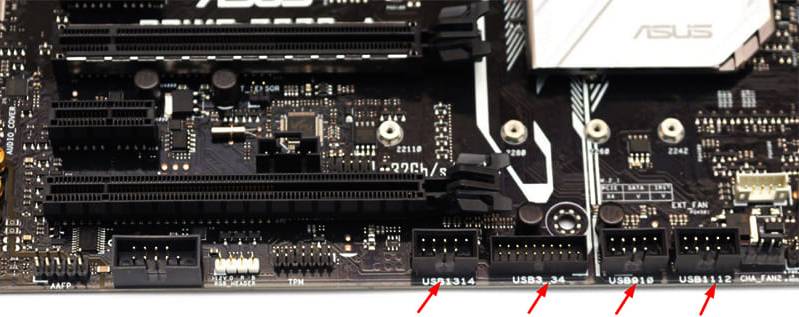 Los conectores USB de la placa están firmados. USB 3.0 es notablemente diferente de 2.0 en tamaño
La asignación de pines en la placa base está estrictamente regulada. Ambas líneas tienen el mismo conjunto, a excepción del quinto contacto, que sirve como una especie de baliza para no conectar incorrectamente la unidad. Si está a la derecha, entonces el par de contactos más a la izquierda es responsable de transmitir energía, luego dos pares para datos y el derecho es tierra. Puedes navegar tanto por las inscripciones de las fichas como por los colores. Aunque este último método no es tan fiable.
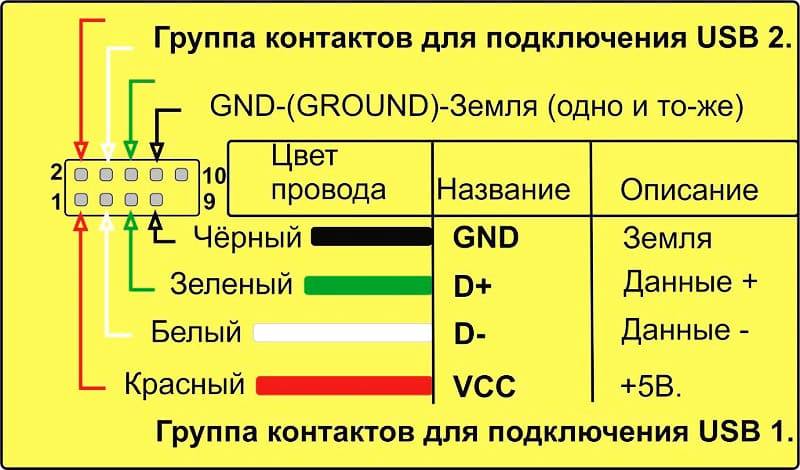 Asignación de pines USB 2.0 en la placa base
No tiene sentido estudiar la asignación de pines para USB 3.0 en la placa, ya que los desarrolladores han simplificado la conexión al máximo. Para ello se utiliza un chip con todo el juego de contactos necesario, que es casi imposible de enchufar incorrectamente.
En general, el pinout USB se está convirtiendo gradualmente en una cosa del pasado. Fue relevante conocer la ubicación de los contactos para las versiones 1.0 y 2.0. Entonces, los cables y conectores empezaron a estar cada vez más unificados y diseñados con los menores problemas para los usuarios a la hora de conectarse. La mayoría de ellos nunca tendrán que lidiar con la instalación manual o la soldadura de contactos. Esta es, más bien, la suerte de los radioaficionados y "geeks".
 Mira este video en YouTube
Anterior DIY HomiusCómo proteger la puerta de entrada para que no se rompa: 5 maneras fáciles
Siguiente DIY HomiusCasa móvil hágalo usted mismo: cómo convertir un minibús en un hogar acogedor
Tipos de conectores
La segunda y tercera versión de los conectores se distinguen por el tamaño: Mini USB (tamaños pequeños), Micro USB (incluso tamaños más pequeños); así como tipos: A, B.
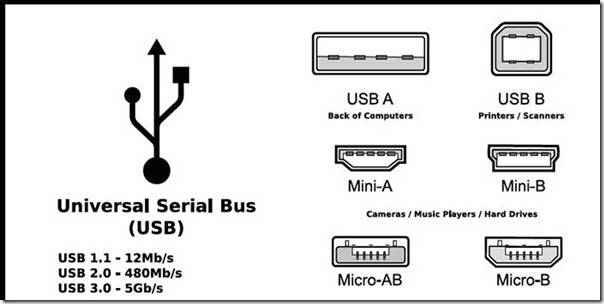
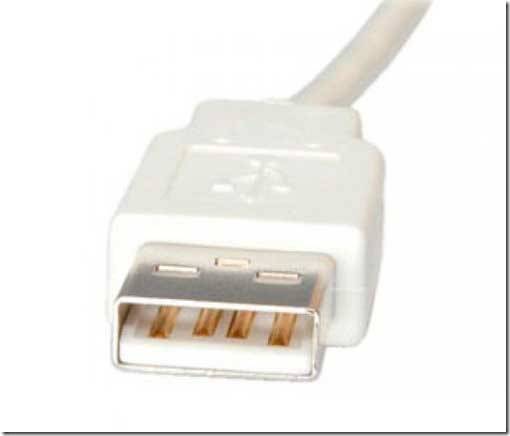
Conector USB 2.0 tipo A.
Un conector fiable cuya principal característica es la capacidad de soportar más de una conexión, sin perder su integridad.
La sección transversal del conector tiene forma rectangular, lo que crea una protección adicional cuando se conecta.
Su desventaja es su gran tamaño y todos los dispositivos modernos son portátiles, lo que influyó en el desarrollo y producción de conectores de un tipo similar, pero más pequeños.
El USB 2.0 tipo A se introdujo en los años noventa y sigue siendo el más utilizado en la actualidad.

Tiene una parte importante de dispositivos de bajo consumo: teclado, mouse, unidad flash y otros.
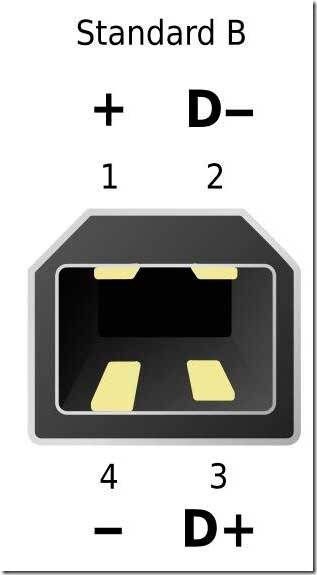
Conector USB versión 2.0 tipo B.
Básicamente, encontramos su aplicación en dispositivos estacionarios de grandes dimensiones. Estos incluyen escáneres, impresoras y, con menos frecuencia, módems ADSL.
Rara vez, pero aún sucede que los cables de este tipo se venden por separado del equipo en sí, porque no están incluidos en el conjunto del dispositivo técnico. Por lo tanto, verifique el conjunto completo de dispositivos.
Los conectores de este tipo no son tan populares como los conectores tipo A.
La forma cuadrada y trapezoidal es inherente a todos los conectores tipo B.
Estos incluyen Mini y Micro.
La peculiaridad de la sección de conectores de tipo "B" es su forma cuadrada, que la distingue de otros tipos.
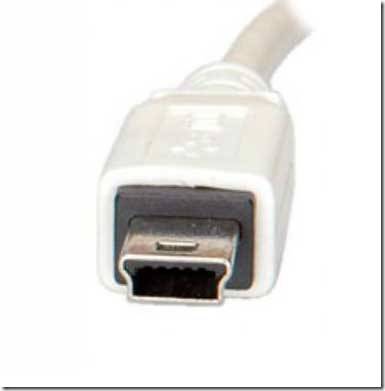
Conectores mini USB de la segunda versión de tipo B.
El nombre de este tipo de conector indica que tiene un tamaño muy pequeño.Y esto no es sorprendente, porque el mercado moderno ofrece cada vez más productos en miniatura.
Mediante el uso de discos duros personales, lectores de tarjetas, reproductores y otros dispositivos pequeños, los conectores Mini USB tipo B se han vuelto muy populares.
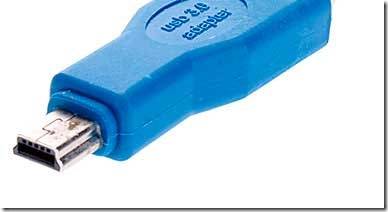
Cabe señalar la falta de fiabilidad de tales conectores. Con el uso frecuente se afloja.
Pero el uso de modelos de conectores USB Mini tipo A es extremadamente limitado.
Conectores micro USB 2.0 tipo B.
Los modelos con conector Micro USB son más avanzados que los modelos Mini USB.
Este tipo de conector es increíblemente pequeño.
A diferencia de los mini tipos anteriores presentados, estos conectores son muy confiables con sus fijaciones y la fijación de la conexión.
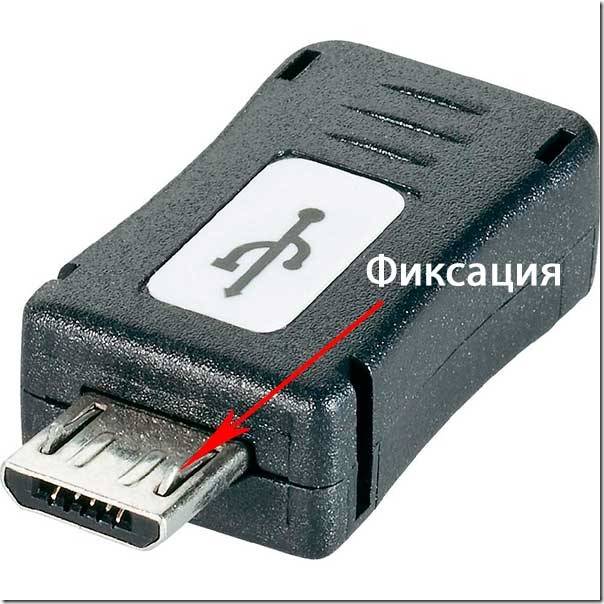
El conector Micro USB 2.0 tipo “B” ha sido reconocido por sus cualidades como el único de uso general para cargar todos los dispositivos portátiles.
Lo que sucederá con el tiempo, cuando todos los fabricantes produzcan equipos adaptados específicamente a dichos conectores. Probablemente no lo suficiente para verlo.
Pero tal decisión ya fue tomada en 2011 por todos los fabricantes modernos, aunque el conector Micro USB 2.0 tipo "B" aún no está presente en todos los dispositivos.
Conectores USB tipo A tercera versión.
Los conectores USB 3.0 tienen una alta velocidad para transferir información debido a los contactos adicionales.

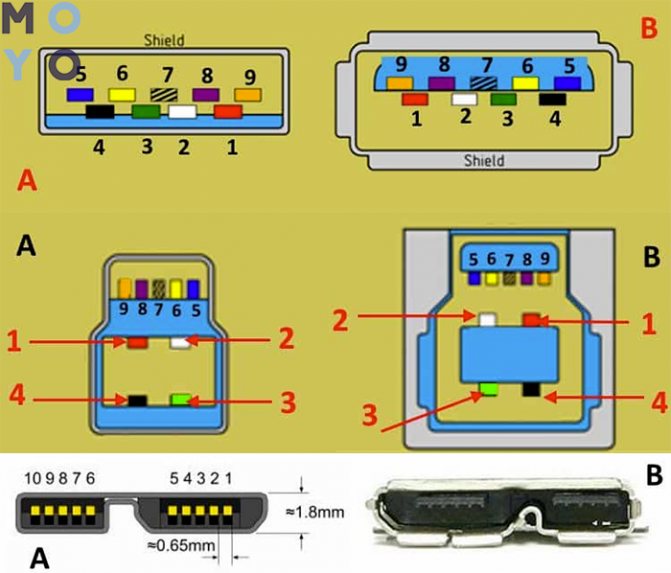

Con tales cambios, la compatibilidad de retroalimentación aún se conserva. Su uso se ha establecido en ordenadores y portátiles de última generación.
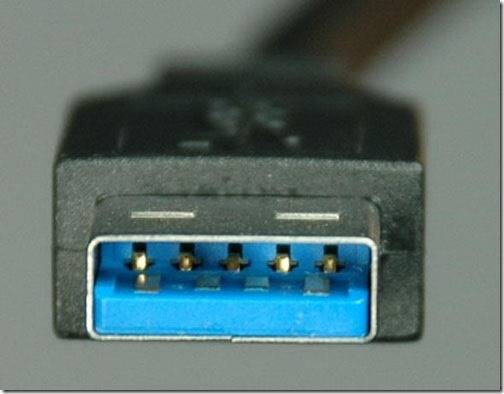
Conectores USB de la tercera versión de tipo B.
La tercera versión de conectores USB tipo "B" no es adecuada para conectar conectores USB de la segunda versión.
Se utiliza en la operación de dispositivos periféricos de mediano y gran rendimiento.
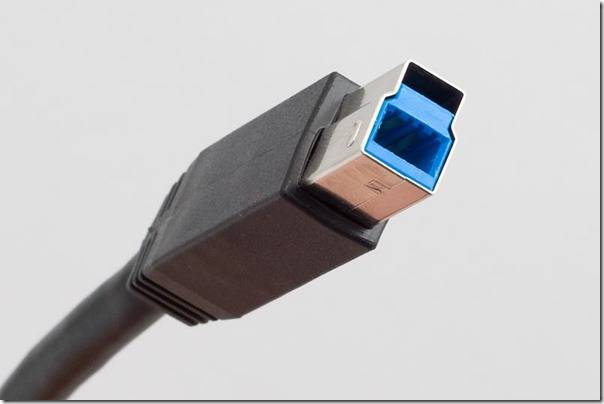
MicroUSB 3.0.
Las unidades externas modernas con alta velocidad, así como unidades como SSD, básicamente, todas están equipadas con dicho conector, que se caracteriza por una alta velocidad de intercambio de información.
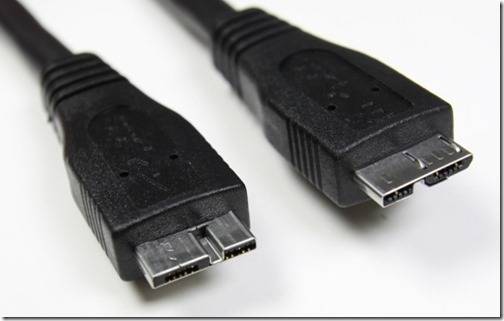
Cada vez más, ocupa una posición de liderazgo debido al hecho de que tiene conexiones de muy alta calidad.
El conector es fácil de usar debido a su tamaño compacto. Se considera que su predecesor es un conector Micro USB.
Asignación de pines del conector USB.
Cómo rehacer el enchufe con tus propias manos.
Ahora tiene un diagrama de pines para todos los teléfonos inteligentes y tabletas populares, por lo que si tiene la habilidad de trabajar con un soldador, no habrá problemas para convertir cualquier conector USB estándar al tipo que necesita para su dispositivo. Cualquier carga estándar, que se basa en el uso de USB, implica el uso de solo dos cables: esto es + 5V y un contacto común (negativo).
Simplemente tome cualquier adaptador de carga de 220V / 5V, corte el conector USB. El extremo cortado se libera completamente de la pantalla, mientras que los cuatro cables restantes se pelan y estañan. Ahora tomamos un cable con un conector USB del tipo deseado, después de lo cual también cortamos el exceso y realizamos el mismo procedimiento. Ahora solo queda soldar los cables de acuerdo con el diagrama, después de lo cual la conexión se aísla cada uno por separado. El caso resultante se envuelve en la parte superior con cinta aislante o cinta adhesiva. Puede verter pegamento caliente, también una opción normal.
El siguiente nivel de la especificación USB 3.2
Mientras tanto, el proceso de mejora del bus serie universal continúa activamente. A nivel no comercial, ya se ha desarrollado el siguiente nivel de especificación, el 3.2.
Se dice que las interfaces de tipo USB 3.2 prometen el doble de rendimiento que el diseño anterior.
Los desarrolladores lograron alcanzar tales parámetros al introducir canales multibanda a través de los cuales la transmisión se realiza a velocidades de 5 y 10 Gbps, respectivamente.
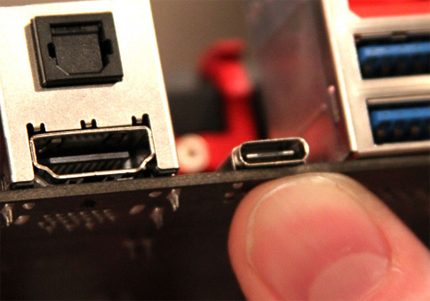
Al igual que "Thunderbolt", USB 3.2 usa varios carriles para lograr un ancho de banda total, en lugar de intentar sincronizar y ejecutar el mismo canal dos veces
Por cierto, cabe señalar que la compatibilidad de la interfaz prometedora con el USB-C existente es totalmente compatible, ya que el conector Tipo-C (como ya se señaló) está dotado de contactos (pines) de repuesto que proporcionan señal multibanda. transmisión.
Tipos de conectores USB, principales diferencias y características
El Universal Serial Bus viene en 3 versiones: USB 1.1, USB 2.0 y USB 3.0. Las dos primeras especificaciones son totalmente compatibles entre sí, el neumático 3.0 tiene una superposición parcial.
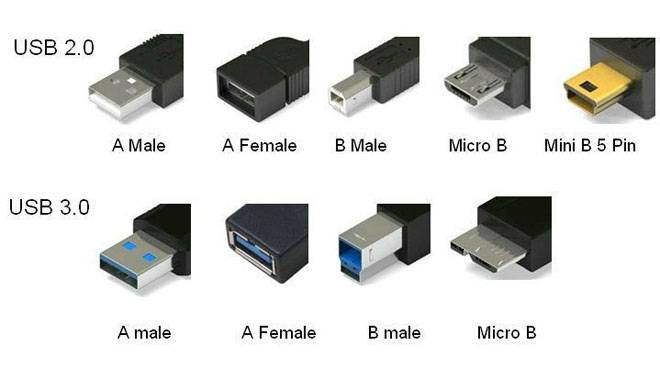
USB 1.1 es la primera versión del dispositivo utilizado para la transferencia de datos. La especificación se usa solo por compatibilidad, ya que 2 modos de operación para la transferencia de datos (baja velocidad y velocidad completa) tienen una tasa de intercambio de información baja. El modo de baja velocidad con una tasa de transferencia de datos de 10-1500 Kbps se utiliza para joysticks, ratones y teclados. La velocidad completa se utiliza en dispositivos de audio y video.
USB 2.0 agregó un tercer modo de operación: alta velocidad para conectar dispositivos de almacenamiento y dispositivos de video de una organización superior. El conector está marcado con HI-SPEED en el logotipo. La tasa de intercambio de información en este modo es de 480 Mbps, que es igual a la velocidad de copia de 48 Mbps.


En la práctica, debido al diseño y la implementación del protocolo, el rendimiento de la segunda versión resultó ser menor que el declarado y es de 30-35 MB/s. Los cables y conectores de Universal Bus Specifications 1.1 y Generation 2 tienen una configuración idéntica.
El bus universal de tercera generación admite 5 Gb/s, lo que equivale a una velocidad de copia de 500 MB/s. Está disponible en azul, lo que facilita identificar qué enchufes y enchufes pertenecen al modelo actualizado. La corriente del bus 3.0 aumentó de 500 mA a 900 mA. Esta característica le permite no usar fuentes de alimentación separadas para dispositivos periféricos, sino usar el bus 3.0 para alimentarlos.
Las especificaciones 2.0 y 3.0 son parcialmente compatibles.
Pinout de puertos USB, pinout de micro usb, mini conector para carga
Hoy en día, todos los dispositivos móviles y electrodomésticos de escritorio tienen puertos de datos en su arsenal. Los dispositivos modernos no solo pueden intercambiar información a través de USB o micro-USB, sino también cargar baterías. Para llevar a cabo un pinout competente de los contactos, primero debe estudiar los diagramas y colores del cableado.
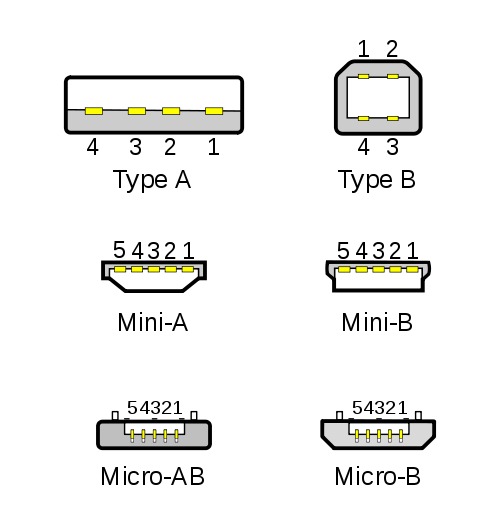
Diagrama de conector para USB 2.0
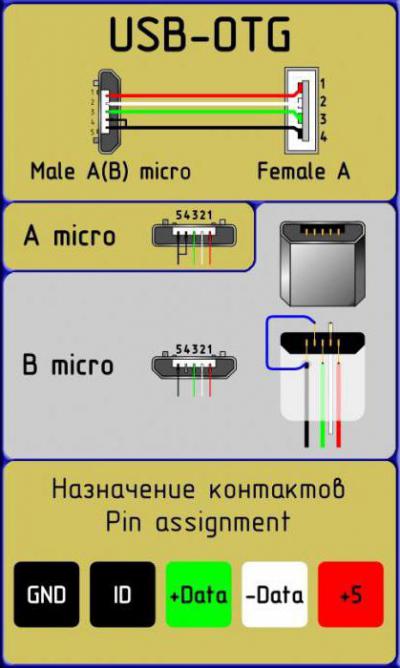
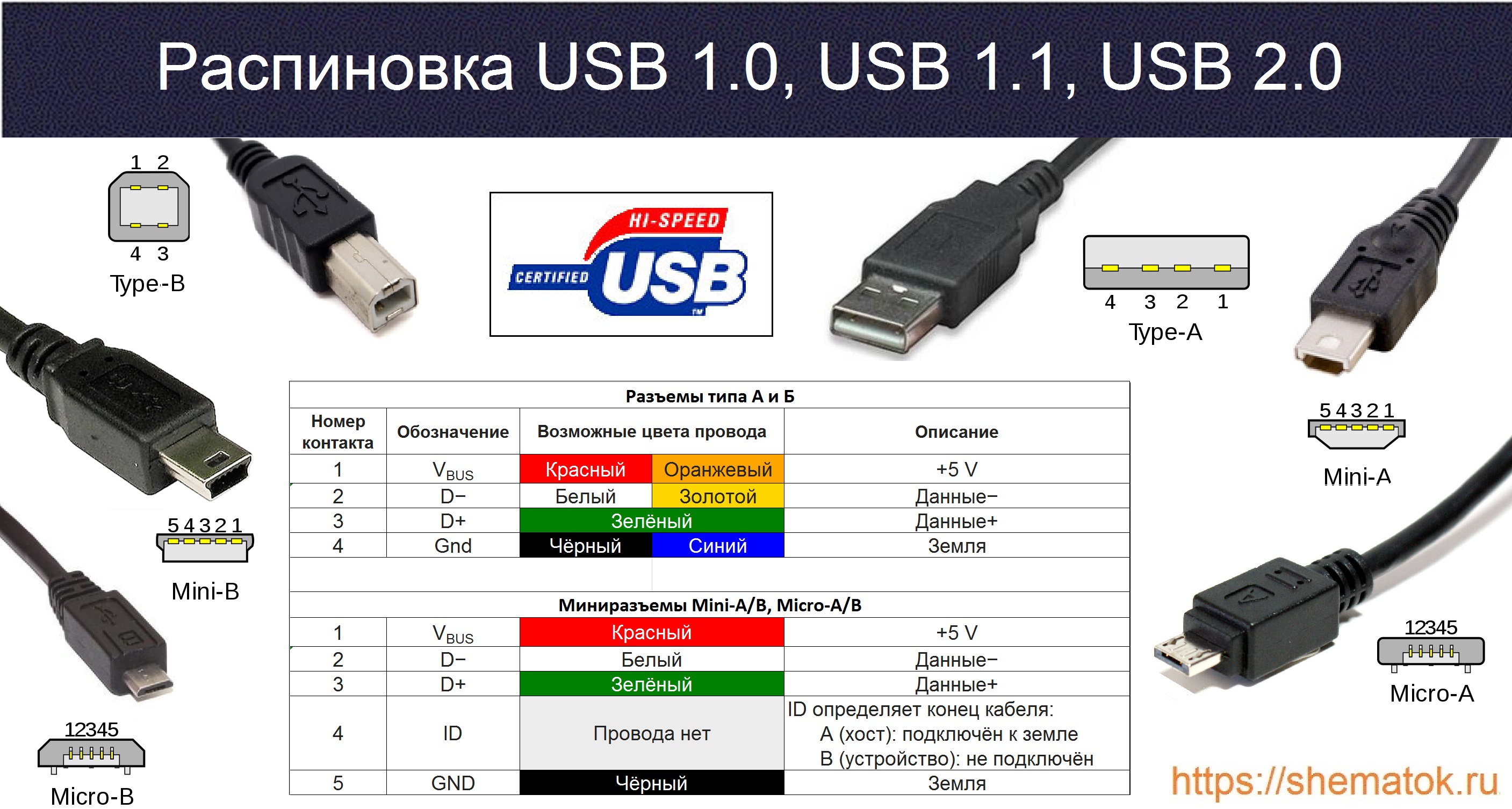
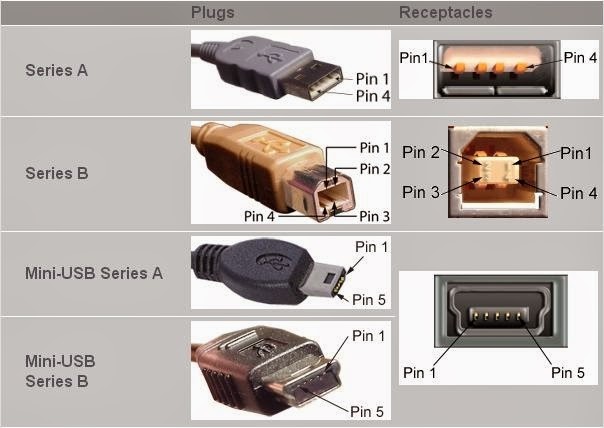
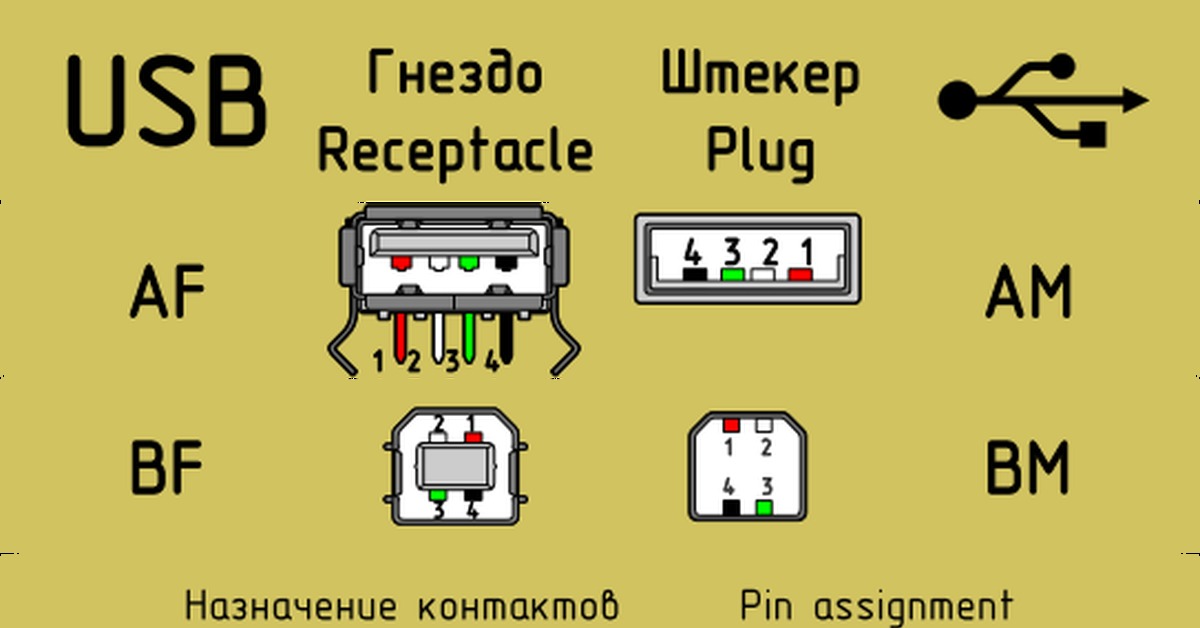
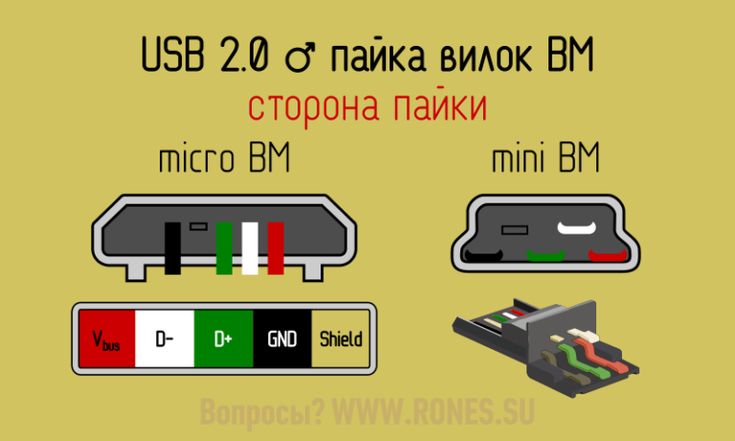
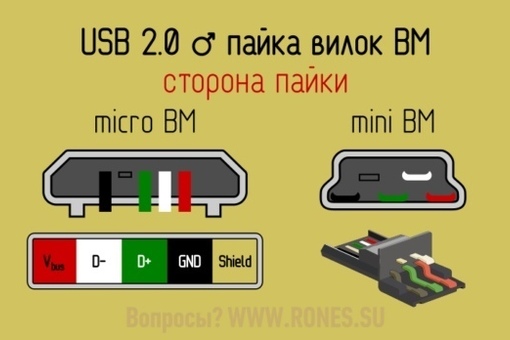
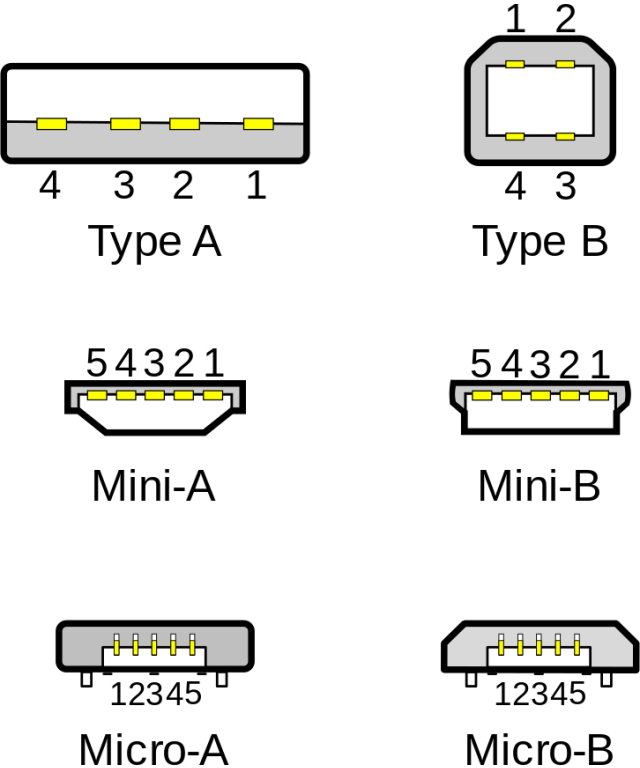
En el diagrama puede ver varios conectores que se diferencian entre sí de cierta manera. Por ejemplo, un dispositivo activo (alimentación) se indica con la letra A y un dispositivo pasivo (enchufable) se indica con la letra B. Los dispositivos activos incluyen computadoras y hosts, y los dispositivos pasivos son impresoras, escáneres y otros dispositivos. También es costumbre separar los conectores por género: M (macho) o “macho” es un enchufe, y F (hembra) o “madre” es un conector hembra.Hay formatos en tamaño: mini, micro y sin marcar. Por ejemplo, si cumple con la designación "USB micro-VM", esto significa que el enchufe está diseñado para conectarse a un dispositivo pasivo utilizando el formato micro.
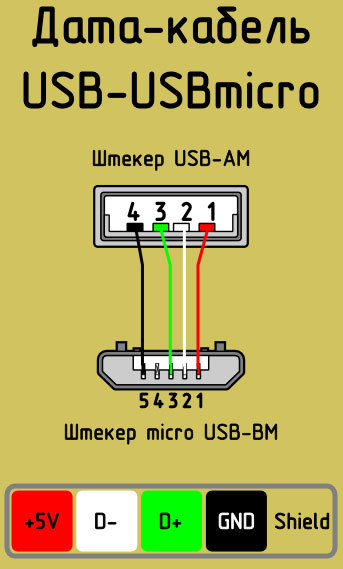
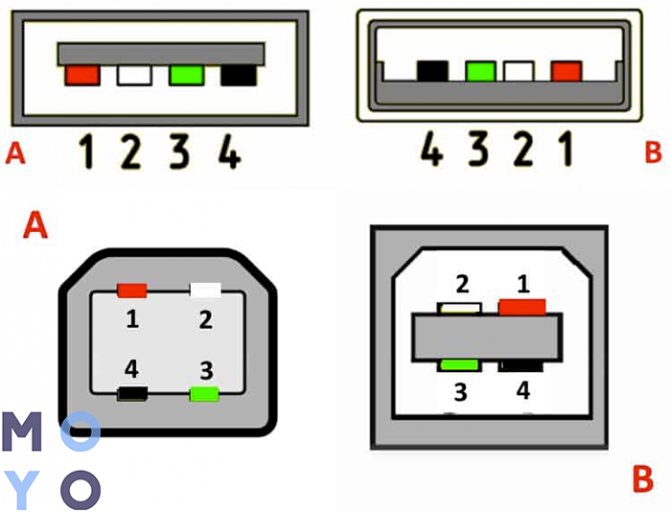
Para conectar los enchufes y los enchufes, necesitará conocer el propósito de los cables en el cable USB:
- el VBUS rojo ("más") lleva un voltaje constante de 5 voltios en relación con GND. El valor mínimo de la corriente eléctrica para ello es de 500 mA;
- el cable blanco está conectado al "menos" (D-);
- el cable verde está conectado al "más" (D +);
- El color negro del cable significa que el voltaje en él es de 0 voltios, lleva una carga negativa y se usa para conexión a tierra.
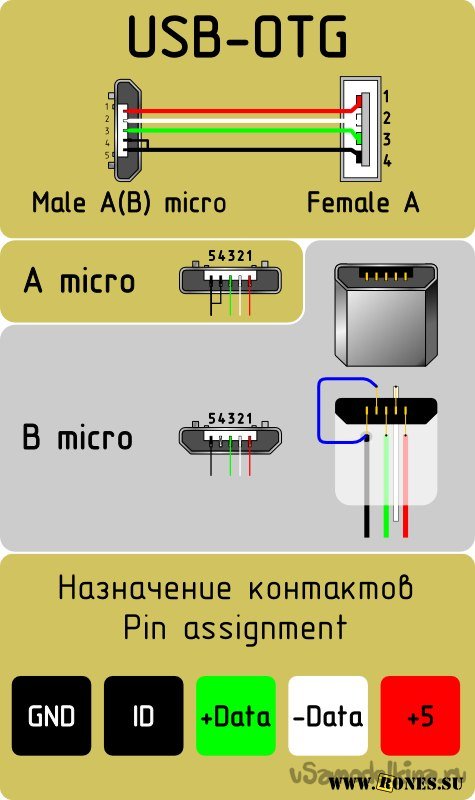
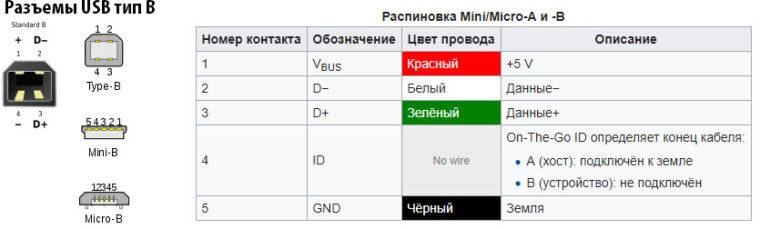
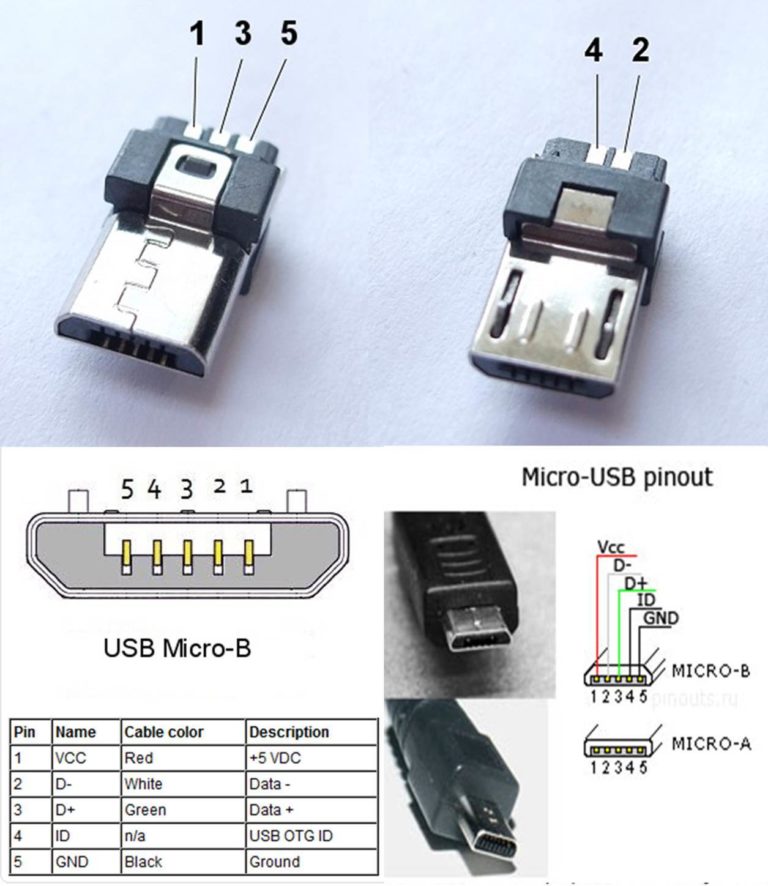
En formatos mini y micro, los conectores contienen cinco pines cada uno: cables rojo, negro, blanco y verde, así como ID (que está cerrado a GND en conectores tipo A y no se usa en absoluto en conectores B).
A veces también puede encontrar un cable Shield desnudo en el cable USB. Este cable no está numerado.
Si usa una mesa en su trabajo, entonces el conector se muestra desde el lado exterior (de trabajo). Las partes aislantes del conector son de color gris claro, las partes metálicas son de color gris oscuro y las cavidades están marcadas en blanco.
Para realizar la correcta desoldadura del USB, es necesario duplicar la imagen de la parte frontal del conector.
Los conectores para formatos mini y micro en USB constan de cinco pines. Por tanto, el cuarto contacto en los conectores tipo B no tendrá que ser utilizado en funcionamiento. Este contacto en conectores tipo A se cierra con GND, y para el propio GND se utiliza el quinto.
Como resultado de manipulaciones no complicadas, puede hacer un pinout de forma independiente para puertos USB de varios formatos.
La versión 3.0 del cableado USB se distingue por la adición de cuatro cables de colores y una conexión a tierra adicional. Debido a esto, el cable USB 3.0 es notablemente más grueso que su hermano menor.
Esquemas para conectar dispositivos USB entre sí y conectar enchufes de dispositivos:
- PS/2 a puerto USB
- Joystick Defensor Game Racer Turbo USB-AM
- Desoldador usb am y micro usb bm, para cargar y transferir datos a una computadora
- USB-OTG
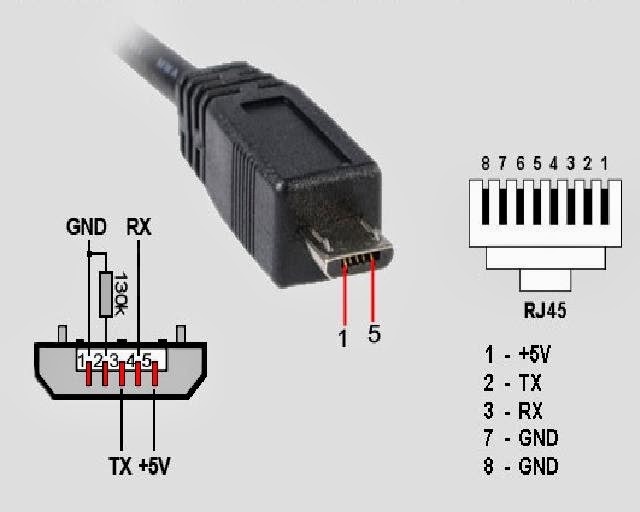
- Asignación de pines USB SAMSUNG GALAXY TAB 2
Tipos de conectores USB: principales diferencias y características
Existen tres especificaciones (versiones) de este tipo de conexión parcialmente compatibles entre sí:
- La primera variante que se ha generalizado es la v 1. Se trata de una modificación mejorada de la versión anterior (1.0), que prácticamente no abandonó la fase de prototipo por graves errores en el protocolo de transferencia de datos. Esta especificación tiene las siguientes características:
- Transmisión de datos en modo dual a alta y baja velocidad (12,0 y 1,50 Mbps, respectivamente).
- Capacidad para conectar más de cien dispositivos diferentes (incluidos concentradores).
- La longitud máxima del cable es de 3,0 y 5,0 m para velocidades de transmisión altas y bajas, respectivamente.
- La tensión nominal del bus es de 5,0 V, la corriente de carga admisible del equipo conectado es de 0,5 A.
Hoy en día, este estándar prácticamente no se usa debido al bajo ancho de banda.
- La segunda especificación que domina hoy en día, este estándar es totalmente compatible con la modificación anterior. Una característica distintiva es la presencia de un protocolo de intercambio de datos de alta velocidad (hasta 480,0 Mbps).
Una clara demostración de las ventajas del USB 2.0 frente a otras interfaces (velocidad de transferencia de 60 MB por segundo, lo que corresponde a 480 Mbps)
Debido a la compatibilidad total del hardware con la versión anterior, los dispositivos periféricos de este estándar se pueden conectar a la versión anterior. Es cierto que, en este caso, el rendimiento disminuirá hasta 35-40 veces y, en algunos casos, incluso más.
Dado que existe una compatibilidad total entre estas versiones, sus cables y conectores son idénticos.
Prestemos atención a que, a pesar del ancho de banda especificado en la especificación, la tasa de intercambio de datos real en la segunda generación es algo más baja (alrededor de 30-35 MB por segundo). Esto se debe a la peculiaridad de la implementación del protocolo, que genera retrasos entre los paquetes de datos.
Dado que la velocidad de lectura de las unidades modernas es cuatro veces mayor que el ancho de banda de la segunda modificación, es decir, no cumplió con los requisitos actuales.
- El bus universal de tercera generación ha sido diseñado específicamente para abordar las limitaciones de ancho de banda. Según la especificación, esta modificación es capaz de intercambiar información a una velocidad de 5,0 Gbps, que es casi tres veces la velocidad de lectura de las unidades modernas. Los enchufes y tomas de corriente de última modificación suelen estar marcados en azul para facilitar la identificación de que pertenecen a esta especificación.
Los conectores USB 3.0 tienen un color azul distintivo
Otra característica de la tercera generación es un aumento en la corriente nominal de hasta 0,9 A, lo que le permite alimentar varios dispositivos y abandonar las fuentes de alimentación separadas para ellos.
En cuanto a la compatibilidad con la versión anterior, está parcialmente implementada, se describirá en detalle a continuación.
Funciones de las "patas" del conector micro-USB
El conector micro-USB se usa para cargar dispositivos volátiles pequeños y portátiles y sincronizar datos entre la PC y los dispositivos. Se compone de cinco "patas". Dos "patas" están separadas en diferentes lados de la caja: una es un valor positivo de 5V, la segunda es negativa. Esta disposición reduce la posibilidad de rotura.
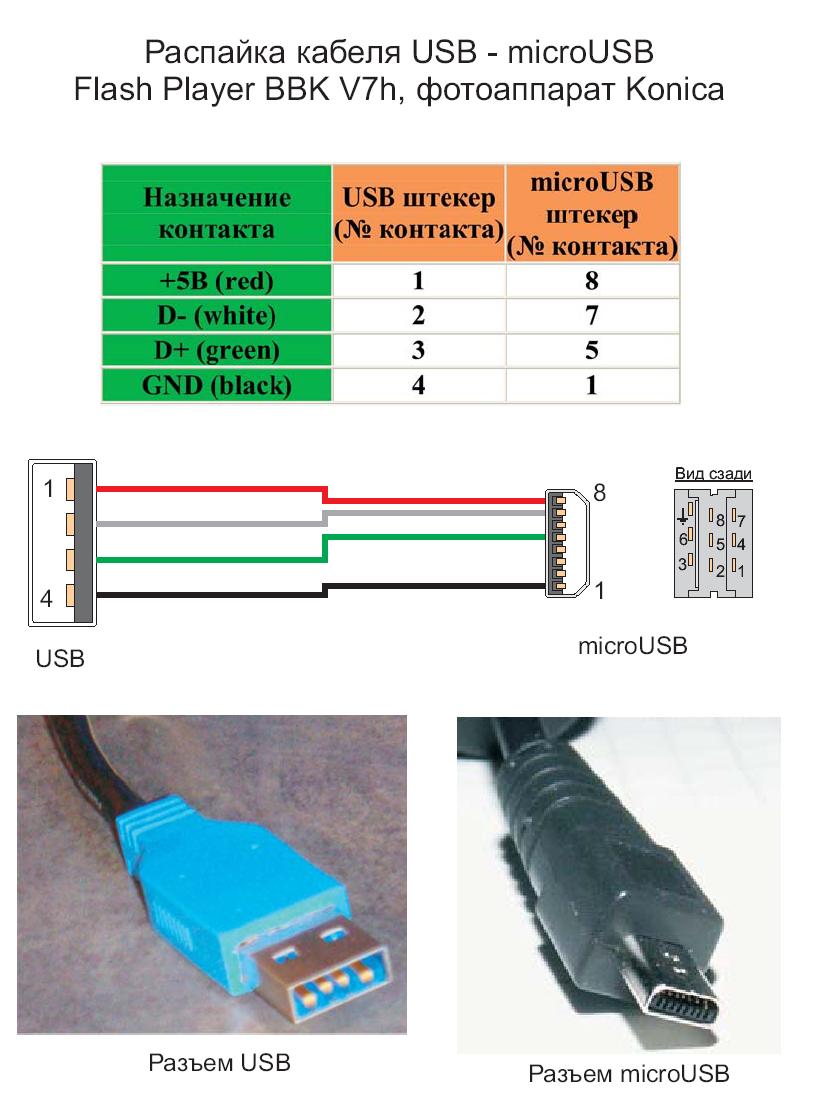

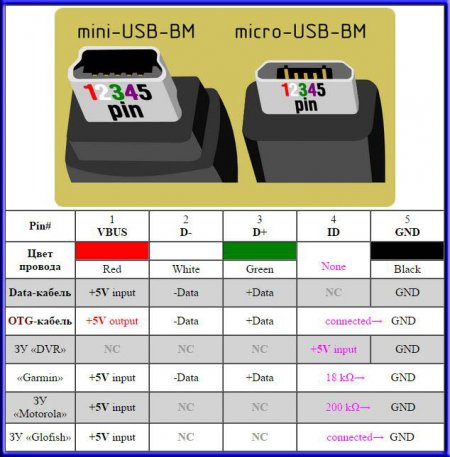
Cerca de la "pata" negativa hay otro contacto, que se rompe fácilmente si se conecta descuidadamente al puerto. Si esta "pata" está dañada, el cable falla.
El ícono de la batería puede mostrar el progreso de la conexión, pero la carga real no es posible. En la mayoría de los casos, este daño conduce al hecho de que el dispositivo no responde al conectar el enchufe.
Los dos "tramos" restantes se utilizan para el intercambio de datos y la sincronización entre dispositivos. Con la ayuda de ellos, es posible cargar y descargar archivos desde el dispositivo a la PC y viceversa, transferir videos y fotos, audio. El trabajo se realiza sincrónicamente. Si solo se daña un contacto, el trabajo del segundo se detiene. Conocer el pinout por color le permite soldar los cables correctamente y reanudar el enchufe.
Diagrama de conector para USB 2.0
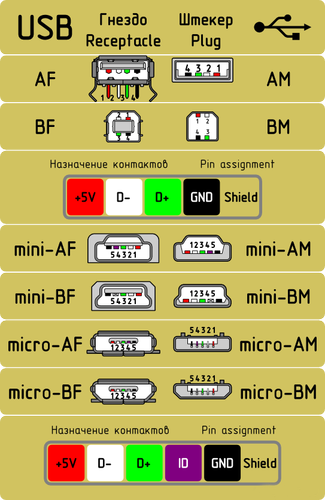
En el diagrama puede ver varios conectores que se diferencian entre sí de cierta manera. Por ejemplo, un dispositivo activo (alimentación) se indica con la letra A y un dispositivo pasivo (enchufable) se indica con la letra B. Los dispositivos activos incluyen computadoras y hosts, y los dispositivos pasivos son impresoras, escáneres y otros dispositivos. También es costumbre separar los conectores por género: M (macho) o “macho” es un enchufe, y F (hembra) o “madre” es un conector hembra. Hay formatos en tamaño: mini, micro y sin marcar.Por ejemplo, si cumple con la designación "USB micro-VM", esto significa que el enchufe está diseñado para conectarse a un dispositivo pasivo utilizando el formato micro.
Para conectar los enchufes y los enchufes, necesitará conocer el propósito de los cables en el cable USB:
- el VBUS rojo ("más") lleva un voltaje constante de 5 voltios en relación con GND. El valor mínimo de la corriente eléctrica para ello es de 500 mA;
- el cable blanco está conectado al "menos" (D-);
- el cable verde está conectado al "más" (D +);
- El color negro del cable significa que el voltaje en él es de 0 voltios, lleva una carga negativa y se usa para conexión a tierra.
En formatos mini y micro, los conectores contienen cinco pines cada uno: cables rojo, negro, blanco y verde, así como ID (que está cerrado a GND en conectores tipo A y no se usa en absoluto en conectores B).
A veces también puede encontrar un cable Shield desnudo en el cable USB. Este cable no está numerado.
Si usa una mesa en su trabajo, entonces el conector se muestra desde el lado exterior (de trabajo). Las partes aislantes del conector son de color gris claro, las partes metálicas son de color gris oscuro y las cavidades están marcadas en blanco.
Para realizar la correcta desoldadura del USB, es necesario duplicar la imagen de la parte frontal del conector.
Los conectores para formatos mini y micro en USB constan de cinco pines. Por tanto, el cuarto contacto en los conectores tipo B no tendrá que ser utilizado en funcionamiento. Este contacto en conectores tipo A se cierra con GND, y para el propio GND se utiliza el quinto.
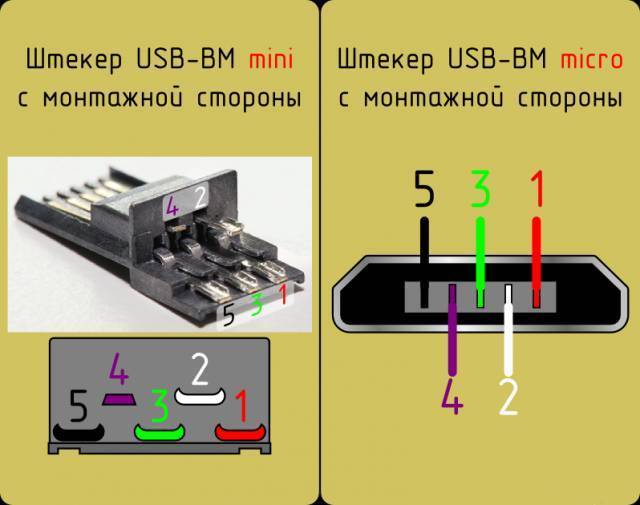
Como resultado de manipulaciones no complicadas, puede hacer un pinout de forma independiente para puertos USB de varios formatos.
La versión 3.0 del cableado USB se distingue por la adición de cuatro cables de colores y una conexión a tierra adicional. Debido a esto, el cable USB 3.0 es notablemente más grueso que su hermano menor.
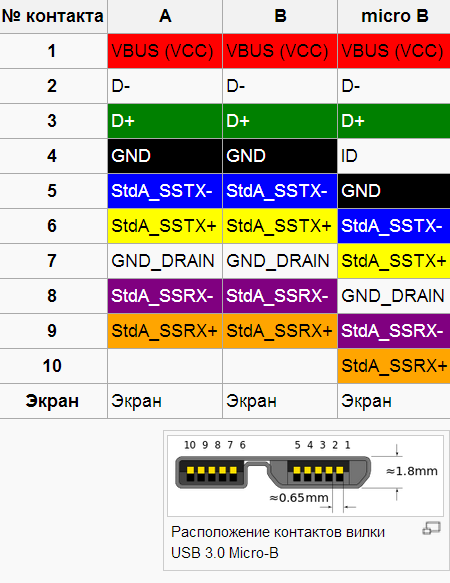
Esquemas para conectar dispositivos USB entre sí y conectar enchufes de dispositivos:



